
win7上手使用技巧?win7系统上手使用技巧教程
win7上手使用技巧?win7系统上手使用技巧教程?
都说熟能生巧,win7刚要上手需要注意些啥技巧呢。对于新用户,小编建议大家先学学下系统的常用功能,熟悉下各个功能的开启方法,然后安装上常用的软件以及一些快捷键的操作。这样一套流程下来,相信您很快就能掌握好win7系统。
win7上手使用技巧
一、鼠标的基本操作,注意双击、单击、左键、右键、中键的应用与区别这里不再一 一写下。
1、图标改名:用鼠标选中图标——右键(会出现一个临时菜单)——
用左键单击“重命名”——输入文字——按回车键结束
2、也可用用简单方法,鼠标选中图标——按(键盘)f2——输入文字——按回车键结束。
二、打开程序窗口 如打我的电脑窗口
A:双击该图标,
B:鼠标箭头指该图标——右键(出现临时菜单)——左键点击打开,

C:选中该中图标——按回车键(键盘entet)
二、移动、复制、剪切、粘贴的操作方法与区别
A:移动图标、文件、文件夹时,如移动“我的电脑”这个图标,
1、按住鼠标左键拖动该图标到指定位置既可。
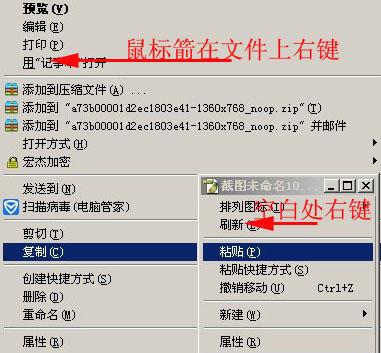
2、鼠标箭头指定该图标——右键(出现临时菜单)——左键点“剪切”——
鼠标箭头指定要移动 位置——右键(出现临时菜单)——左键点粘贴,
3、快捷键方法按ctrl+x后按ctrl+v。
B:复制、粘贴操作
1、如移动图标、文件、文件时按住键盘上的ctrl或Alt时会发现会复制一份,
2、当然也可以选择右键来复制,
3、也可以用快捷键按ctrl+c(复制)后按ctrl+v(粘贴)。
三、ctrl+Z 撤消上一步操作
小编给各位小伙伴带来的win7上手使用技巧的所有内容就到这了,希望你们会喜欢。








