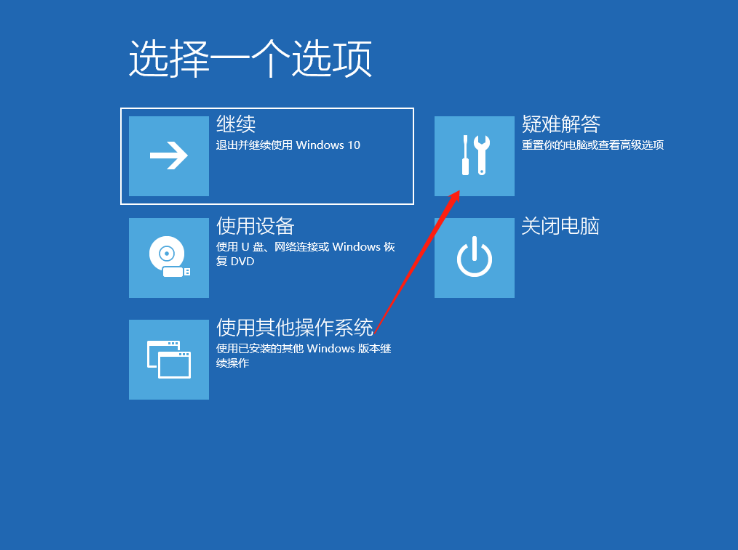
Win10重装系统后账号无法登陆怎么办?Win10重装系统后账号无法登陆解决办法
我们在重装Win10系统的时候发现无法登陆自己原有的账号,甚至登录界面一直加载不出来显示白屏,那么我们要怎么解决这个问题呢?下面小编就带着大家一起学习一下吧!
解决办法:
1、右键右下角的网络图标,选择 打开“网络和Internet”设置 -- 网络和共享中心,点击WLAN,在弹出的WLAN状态弹窗中,选择属性;
2、在弹出的WLAN属性弹窗中,双击 Internet协议版本4(TCP/IPv4),选择“使用下面的DNS服务器地址”,并将首选和备用的DNS服务器地址修改为4.2.2.1、4.2.2.2,点击保存。
注意:4.2.2.1和4.2.2.2分别为微软的免费DNS地址,使用它们访问微软资源,会快一些。如下:
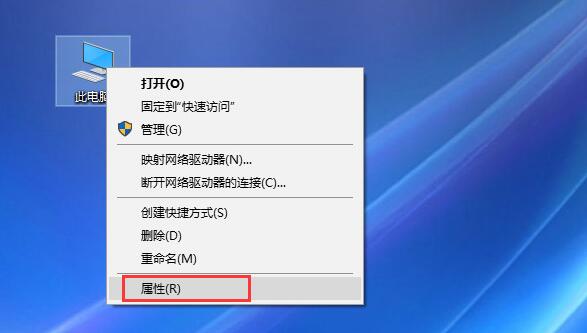
照着上面那样设置后,用微软账户登录,不会再报“发生了错误”的提示,可以正常输入账户名和密码,但又出现了另一个问题,就是输入后,一直白屏,没有任何提示,如下:

解决方案:
出现此状况的原因是,之前在重装系统的时候,设定本地账户,同时输入了pin码,在设置 -- 账户 -- 登录选项中,删除本地账户的pin码即可解决,如下: