win7c盘满了怎么彻底清理?win7如何彻底清理c盘的详细步骤
win7c盘满了怎么彻底清理?win7如何彻底清理c盘的详细步骤?
win7系统是一个非常值得一试的系统。在不断使用win7系统的过程中,很多用户都有磁盘满的问题!今天小编给大家带来的是win7如何彻底清理c盘的详细步骤,让我们来看看。

win7c盘满了怎么彻底清理的操作步骤:
详细操作步骤:
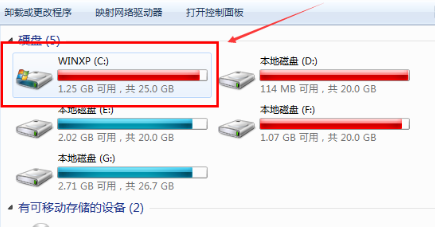
1、可以看到C盘空间已经不足了。
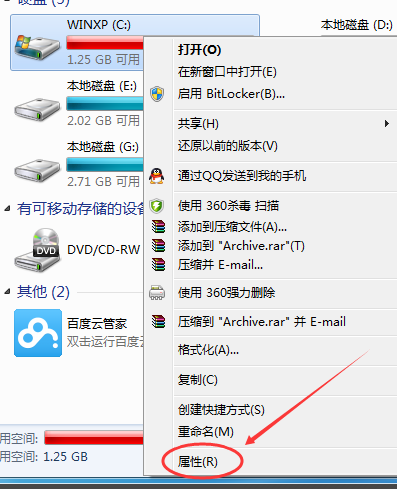
2、选中Win7的C盘右键,点击弹出菜单里的属性。
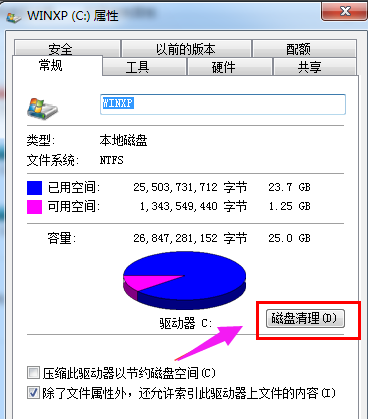
3、选择常规选项卡,在常规选项卡里的磁盘清理。
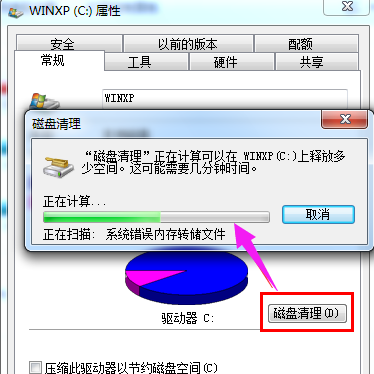
4、系统正在清理C盘的垃圾,会释放更多的C盘空间来解决C盘不足的问题。