
Win7系统无法打开exe可执行文件怎么办?
我们在使用电脑的时候,有没有出现这样一种情况:鼠标双击打开软件或者文件夹,弹出一个提示“无法打开exe可执行文件”,这是什么情况?针对这个问题,小编给大家整理了有效的解决方法。
无法打开exe可执行文件解决方法一、
1、在桌面空白处鼠标右击选择“新建-文本文档”,然后将下面的代码复制粘贴进去。
regedit4
[hkey_classes_root/exefile/shell/Open/command]
@=/%1/ %*
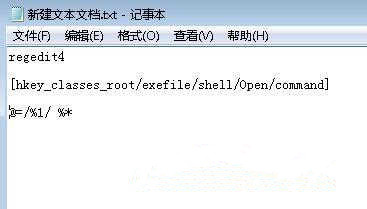
2、然后将记事本保存为.reg格式的,之后双击导入注册表即可。
无法打开exe可执行文件解决方法二、
1、打开任意窗口(非IE窗口),然后依次点击上方的“工具---文件夹选项----文件类型”。
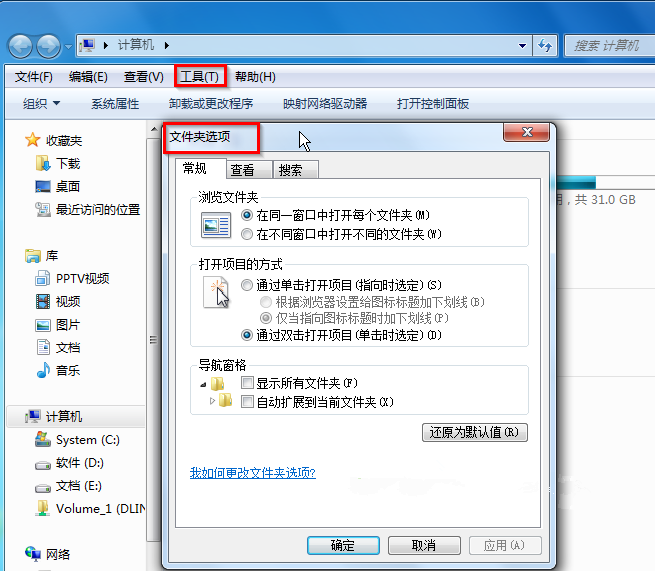
2、然后点击新建,在“文件扩展名”中填入“EXE”,之后点击高级,在下拉菜单中选“应用程序”,最后点击确定退出即可。
无法打开exe可执行文件解决方法三、
1、先将regedit.exe改名为regedit.com或regedit.scr,然后运行“regedit.com”;
2、在打开的窗口中依次展开定位到hkey_classes_root/exefile/shell/Open/command键值;
3、然后将默认值改为%1 %*,然后确定退出,重启计算机,再将regedit.com改回regedit.exe即可。
出现exe文件无法打开的问题,我们只要通过修改注册表的相关默认值,那么提示无法执行的EXE文件也能得到一定的解决。
相关文章
- 适合日常使用的纯净版 Win7 系统推荐!
- Win7收藏夹在什么位置?Win7收藏夹位置介绍
- Win7系统还原怎么操作?Win7系统还原的方法和步骤
- Win7怎么设置不灭屏?Win7设置屏幕不休眠常亮方法教学
- Win7系统如何使用IIS功能?Win7系统IIS功能使用方法
- Win7系统脚本错误怎么办?Win7系统脚本错误的解决方法
- Win7系统怎样设置打印机共享?Win7系统设置打印机共享的方法
- Win7升级Win10数据会丢失吗?win7升级win10保留数据
- Win7电脑总是自动锁屏怎么办?Win7取消自动锁屏的方法分享
- Win7怎么升级到Win10系统?Win7升级到Win10系统的方法
- Win7旗舰版如何开启快速启动?Win7开启快速启动的方法
- Win7旗舰版怎么安装无线网卡驱动?Win7无线网卡驱动安装教程
- Win7怎么打开剪切板?Win7系统剪切板开启方法教学
- Win7系统进程太多如何优化?Win7系统进程太多优化的方法
- 新手如何重装Win7系统不用U盘?
- Win7电脑怎么连接小爱音箱?Win7电脑连接小爱同学操作教学








