
win7更新100不动了?win7电脑更新完成100不动了的解决办法
win7更新100不动了?win7电脑更新完成100不动了的解决办法?
win7系统是一个经典的系统,其强大的稳定性是win7系统受到用户重视的重要原因!一般来说,win7系统不会出现故障!然而,最近,许多朋友遇到了win7更新100不动的情况。今天,小编为您带来了win7计算机更新100不动的解决方案。让我们看看。

win7更新100不动了的解决办法:
操作步骤:
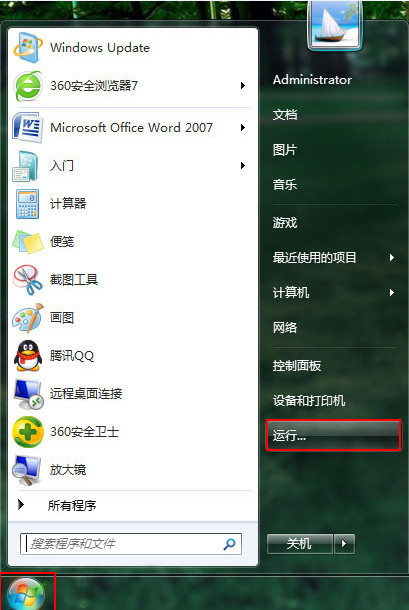
1、点击桌面左下角“Windows”图标,然后点击“运行”,如下图所示:
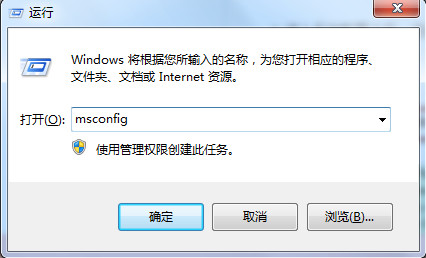
2、在运行窗口输入“msconfig”指令,然后点击“确定”进入系统配置,如下图所示:
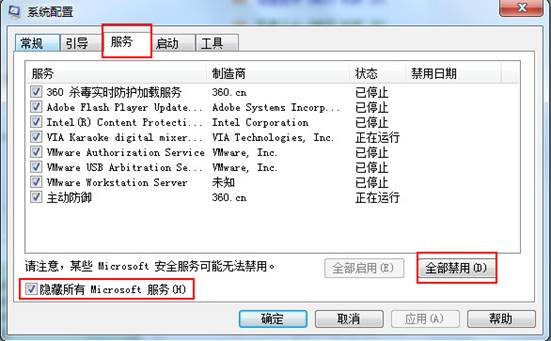
3、在系统配置中,点击“服务”选项,勾选左下方“隐藏所有Microsoft服务(H)”前方的框框,接着点击“全部禁用”,最后点击“应用”,如下图所示:
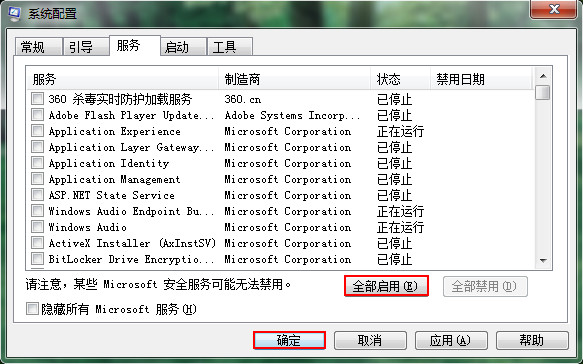
4、重启电脑进行Windows更新,当更新结束后需要恢复第3步禁用的程序,点击“全部启用”即可,如下图所示:
以上就是小编给各位小伙伴带来的win7更新100不动了的所有内容,希望你们会喜欢。








