
红米笔记本怎么升级Win11 红米笔记本升级Win11详细教程
红米笔记本怎么升级Win11系统?Windows11已经被微软正式推出,在这个全新的操作系统中,大家可以享受到更加智能更加个性化的操作体验,拥有着现代、清爽、干净、漂亮等优势,很多新的特性都是大家未曾想到的。下面为大家带来红米笔记本生机Win11系统的教程。
Win11系统新特色
1、毛玻璃
添加入了毛玻璃效果,让你的开始界面更加的每个。
2、过度
系统的过度动画经过了全新的设计,丰富并且优美。
3、四大平台
win11系统在四大主流平台都有着优秀的表现,界面统一且强大。
4、内置的出色应用
利用邮件和日历将日常工作安排得井井有条,或使用照片发挥创意,使用视频编辑器将照片和视频编辑成影片。
5、设备通用的 Microsoft 最佳产品
使用 Microsoft 帐户登录win11系统时,您可以访问 office 365、OneDrive 和 Windows Hello等服务。对于在所有设备上同步和访问所有 Microsoft 产品、首选项和服务而言,这是方便且安全的方法。

一、安装Win11之前的检测工作
下载【pc health check】检测软件,看一看我们是否满足win11的升级要求。
Windows11最低配置要求:
1、处理器:1GHz或更快的支持 64 位的处理器(双核或多核)或系统单芯片(SoC)。
2、内存:4GB。
3、可用硬盘空间:64GB或更大的存储设备。
4、图形卡:支持 DirectX 12或更高版本,支持WDDM 2.0驱动程序。
5、支持UEFI安全启动。
6、受信任的平台模块(TPM)版本 2.0。
7、显示器:对角线长大于 9 英寸的高清(720p)显示屏,每个颜色通道为8位。
相关阅读:Win11怎么升级TPM Win11没有TPM怎么升级
二、开始安装Win11系统镜像
下载【Win11镜像】
在安装系统前,请注意备份C盘上的重要数据,系统重装会重置C盘,建议提前转移个人资料并备份硬件驱动。
1、关闭电脑中的各种杀毒软件,否则容易出现安装失败。
2、下载本站系统iso文件,并把iso文件解压到D盘或者其他盘,切记不能解压在桌面或解压在系统盘C盘。
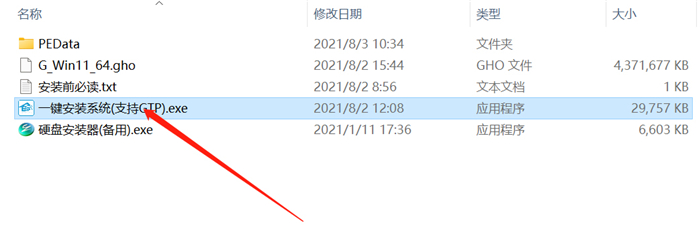
3、点击【一键安装系统(GTP).exe】之后,全程自动安装。
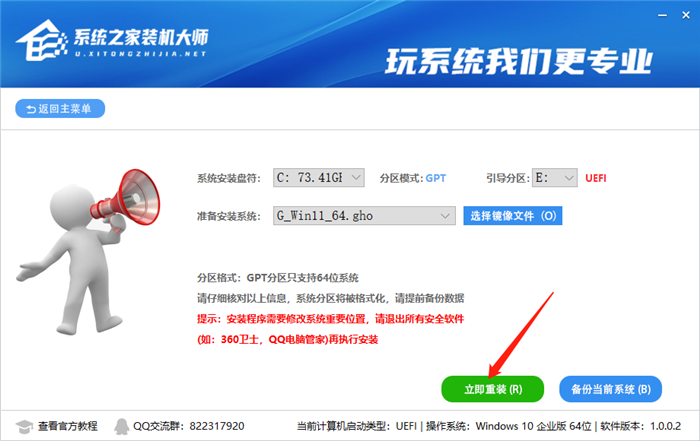
4、点击【立即重装】就进入到我们的系统安装中。
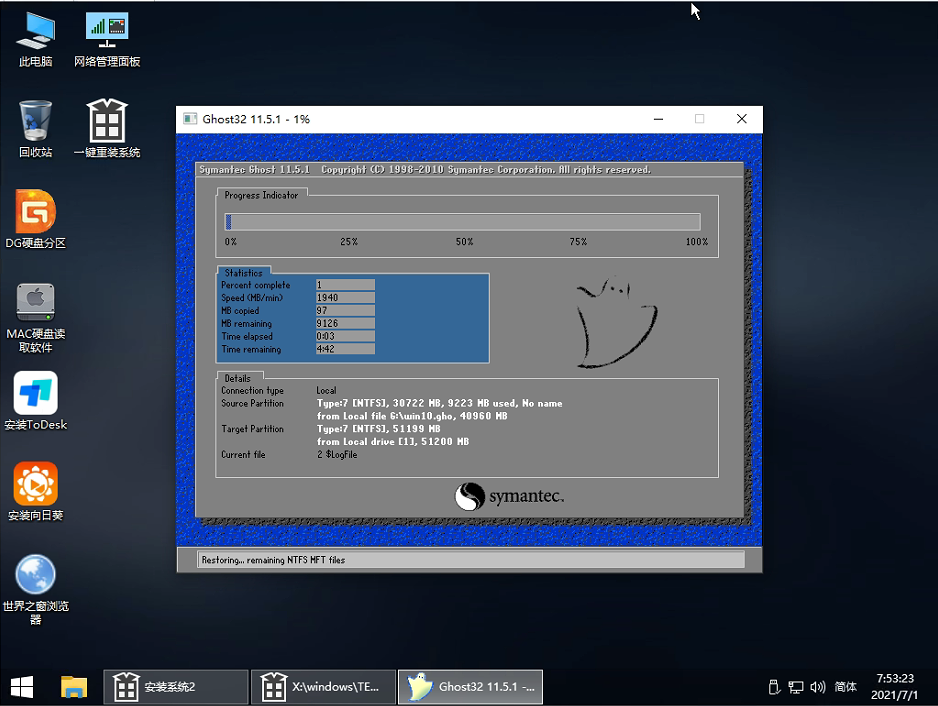
5、静静等待系统自动安装完毕。
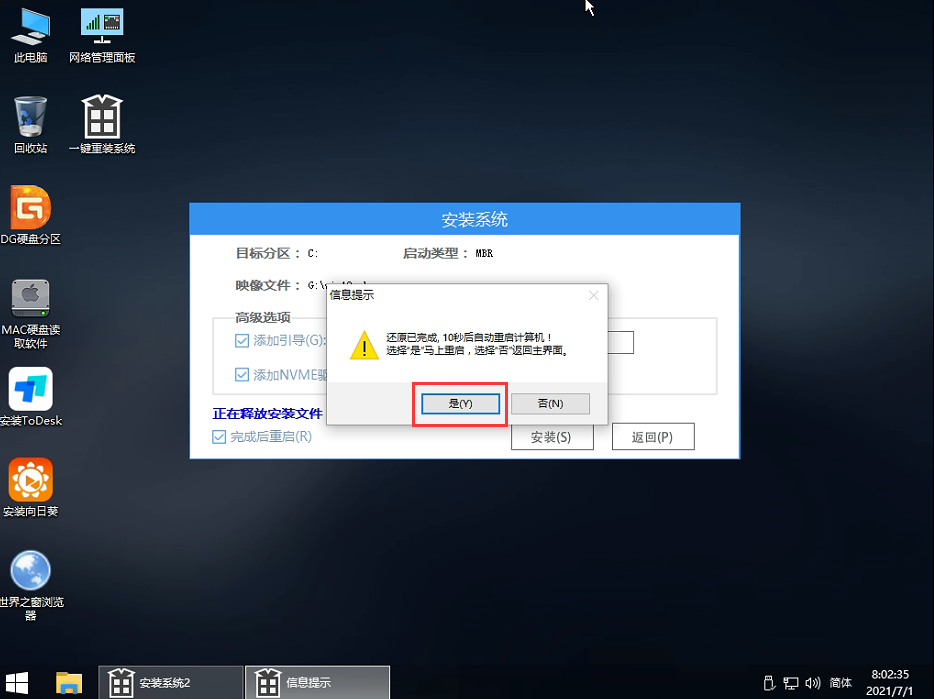
6、重启电脑系统,Win11系统就已经安装好了!
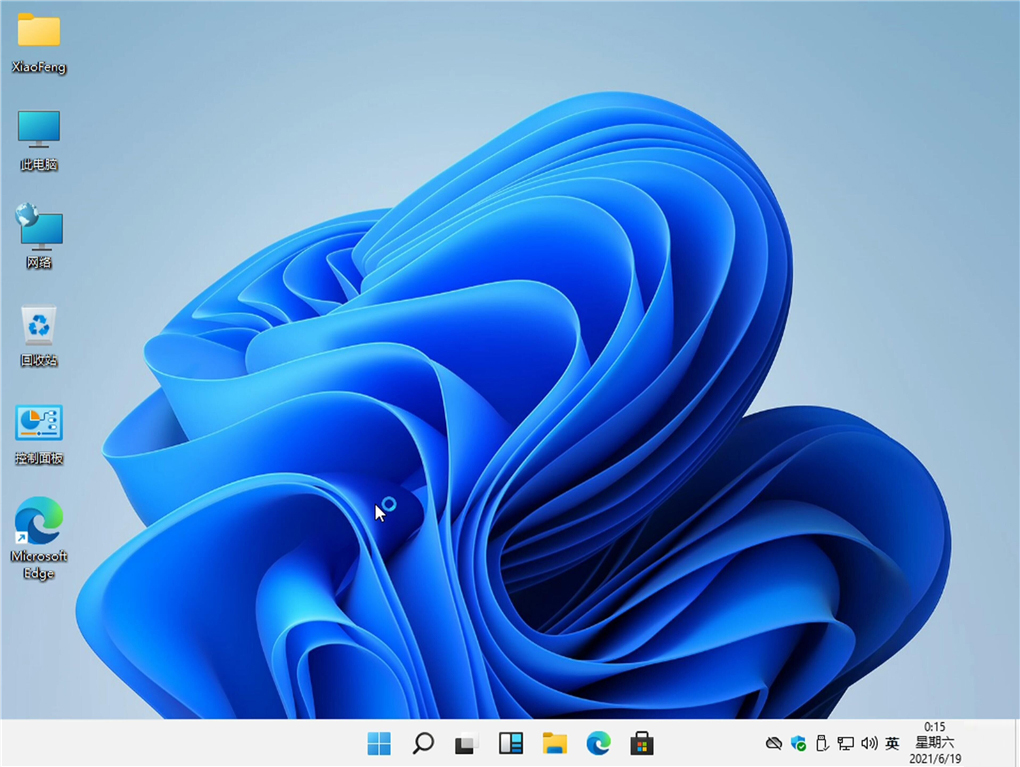
以上就是小编为大家带来的红米笔记本怎么升级到Win11系统的详细教程了,更多有关Win11系统的资讯和教程请关注系统之家。








