
win10微软输入法打不出汉字怎么办
win10微软输入法打不出汉字怎么办呢?很多用户对此还不是很清楚,小编这里就给大家带来有关win10微软输入法打不出汉字怎么办的回答,希望能够对大家有所帮助。
详细教你win10微软输入法打不出汉字怎么办
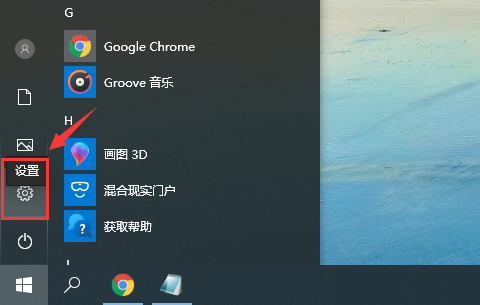
1、打开开始菜单,点击“设置”。
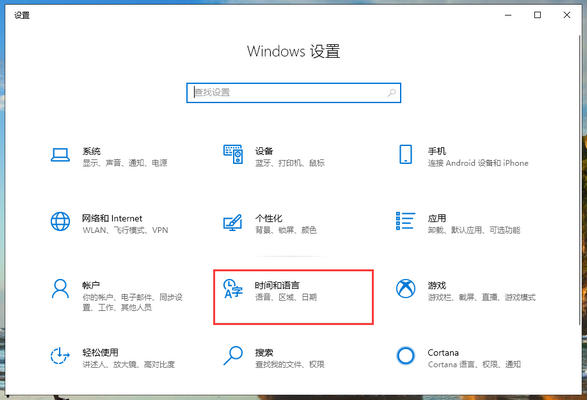
2、在“Windows设置”窗口中选择“时间和语言”。
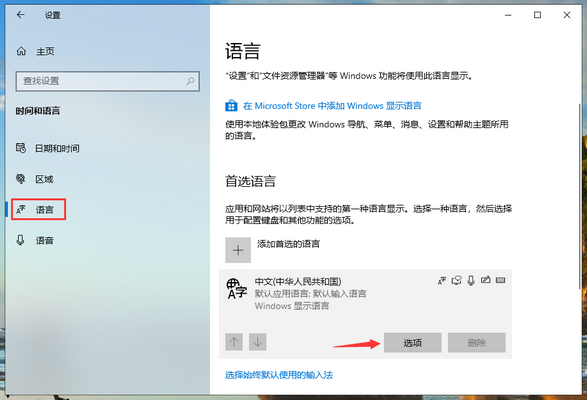
3、切换到“语言”页面,在“首选语言”中,先点击一下微软的中文输入法,再点击“选项”。
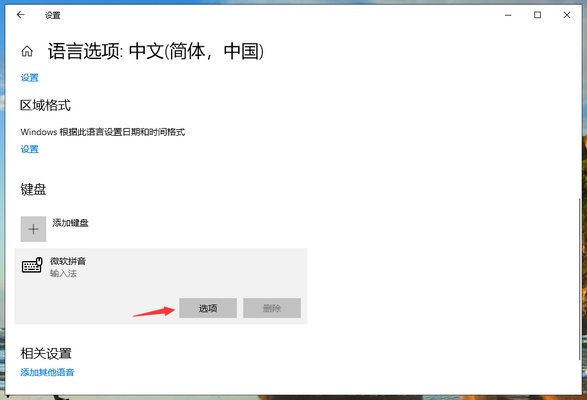
4、再输入法选项中,下拉找到“键盘”,点击一下“微软拼音”再点击“选项”。
5、在微软拼音的选项中,点击“常规”。
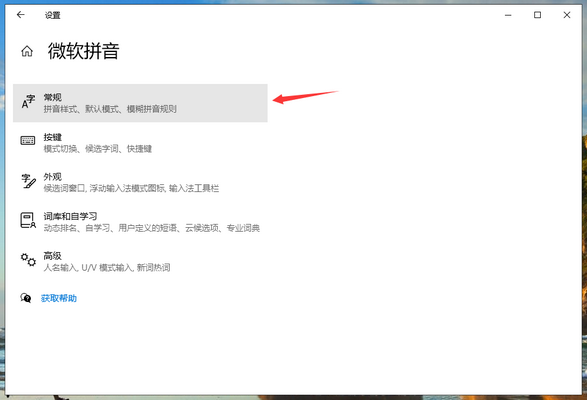
6、将“选择拼音设置”更改为全拼,“选择输入法默认模式”更改为中文即可。
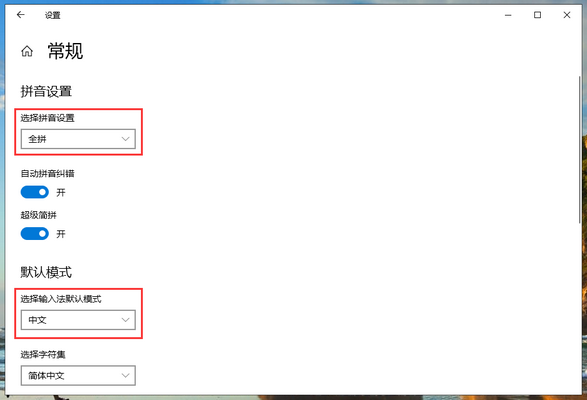
设置完成后就能修复win10微软输入法打不出中文的问题了。
以上就是小编给大家带来的有关win10微软输入法打不出汉字怎么办的回答。








