
win10防火墙关闭不了_win10防火墙如何关闭?
win10系统具有完善的功能。强大的防火墙可以阻止用户所有外部因素的病毒事件。强大的防火墙不会将任何危险渗透到计算机中,这也导致用户在安装一些未签名软件时无法成功安装!因此,如何关闭win10系统中的强大防火墙?今日小编给大家带来的就是详细介绍win10的防火墙关闭方法,让我们一起看看吧。

win10防火墙关闭不了解决方法:
操作方法:
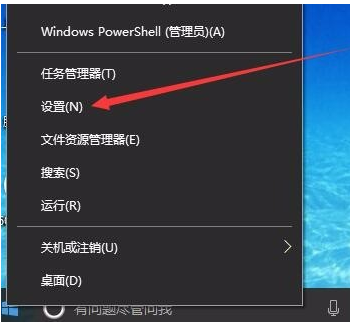
1、在Win10系统桌面,右键点击桌面左下角的开始按钮,在弹出菜单中选择“设置”菜单项。
2、在窗口中点击“网络和Internet”图标,打开网络设置窗口

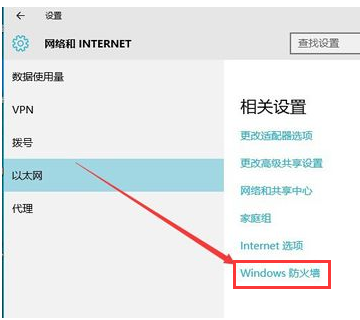
3、在打开的网络和Internet设置窗口,点击左侧边栏的的“以太网”菜单项。

4、然后在右向下拉动滚动条,找到“Windows防火墙”一项,点击该项打开“Windows防火墙”设置窗口
5、在打开的Windows防火墙设置窗口中,点击左侧的“防火墙和网络保护”菜单项。

6、在打开的自定义各类网络的设置窗口中,分别选择“专用网络设置”与“公用网络设置”项的“关闭Windows防火墙”前的单选框,最后点击“确定”按钮

7、在系统右下角会弹出“启用Windows防火墙”的提示信息,这时Windows防火墙已关闭了。

以上就是本站为您带来的图文详解win10防火墙关闭方法的操作步骤,希望可以解决掉您的困惑。








