
Win7如何打开系统服务?Win7打开系统服务的方法
不知道大家是否知道,系统服务对于我们的电脑来讲是很重要的一部分,往往电脑遇到点什么问题,我们都可以通过查看系统服务来解决,非常方便。那么,Win7如何打开系统服务呢?下面,针对这一问题,小编就来教教大家Win7打开系统服务的方法。
方法/步骤
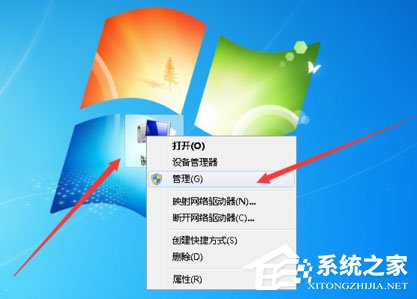
1、在桌面计算机图标鼠标右击并选择管理;
2、管理中选择左侧导航栏服务和应用程序;
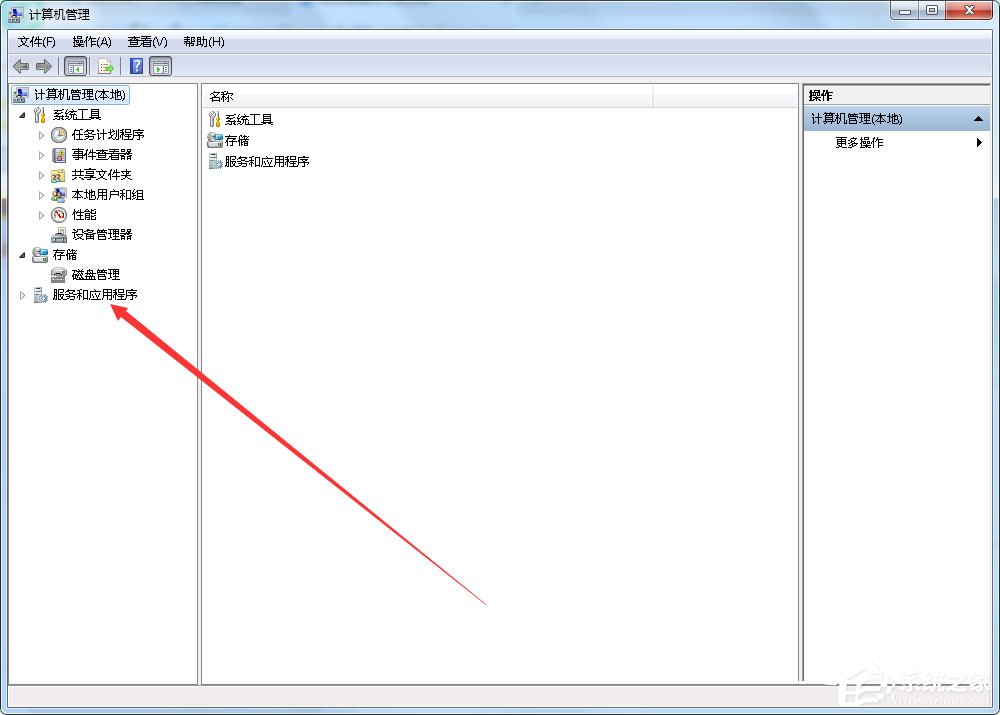
3、双击服务和应用程序选择服务;
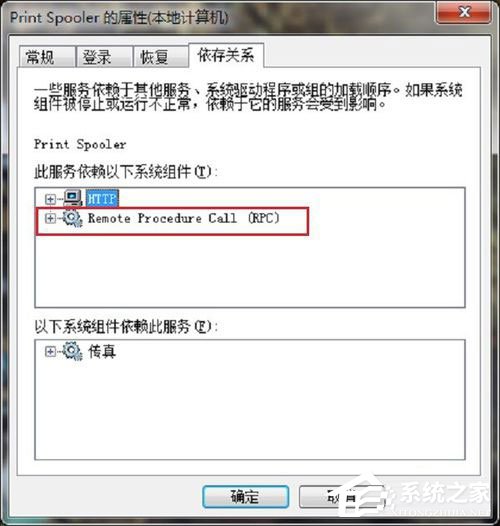
4、双击服务后在右侧查看各项服务内容;
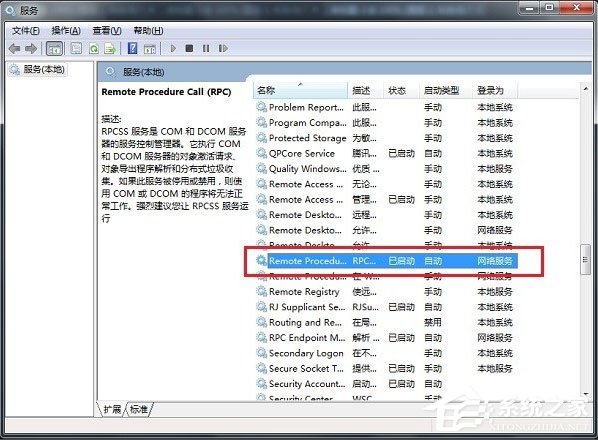
5、选择我们需要的服务,比如关闭系统自动更新服务,通过在当前服务上鼠标右击选择停止即可,其它项可根据需要来进行选用。
以上就是小编教给大家的Win7打开系统服务的方法,按照以上方法进行操作,就能轻松打开系统服务了。








