
iso系统文件怎么用u盘安装win10
当我们准备使用U盘对自己的计算机进行系统重装的时候,有些小伙伴可能会想知道iso格式的系统文件如何通过u盘安装win10。所以根据小编所知,我们可以在520系统网站上下载我们需要的iso格式操作系统到U盘上,然后通过相关的pe工具软件把它做成U盘启动盘。教程相关步骤就来看看小编是怎么做的吧~。

iso系统文件怎么用u盘安装win10
步骤一:
1.本站下载的操作系统不需要复杂的步骤,直接使用傻瓜式装机,上手简单。
2.在这里还有丰富的品牌系统:
萝卜家园、深度技术、雨林木风、大地系统、电脑公司、番茄花园等等。

3.本站的系统安全稳定、绿色流畅,可以在本站下载我们需要的操作系统:
步骤二:
1.下载完成之后Windows XP系统下直接双击运行即可,Windows7/8/10系统请点右键以管理员身份 运行。
2.执行通用PE工具箱安装包,安装好以后,执行桌面“通用PE工具箱”!
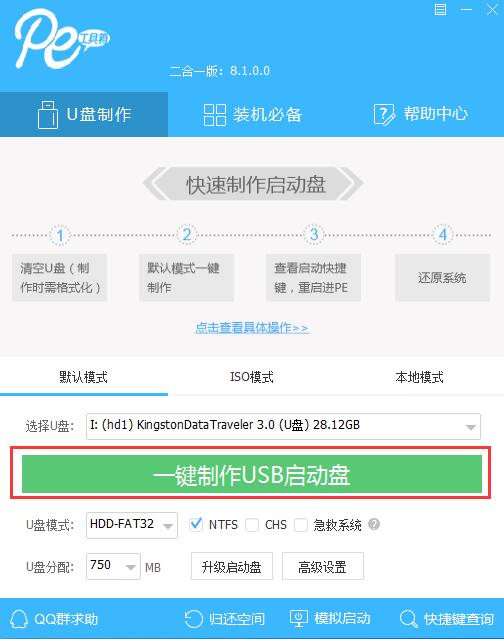
3.插上准备好的空白U盘后,软件会自动识别并选择当前插入的U盘。
4.首先通过【选择U盘】下拉列表选择您将要制作的U盘,然后点击【一键制作USB启动盘】按钮开始启动U盘启动盘的制作。
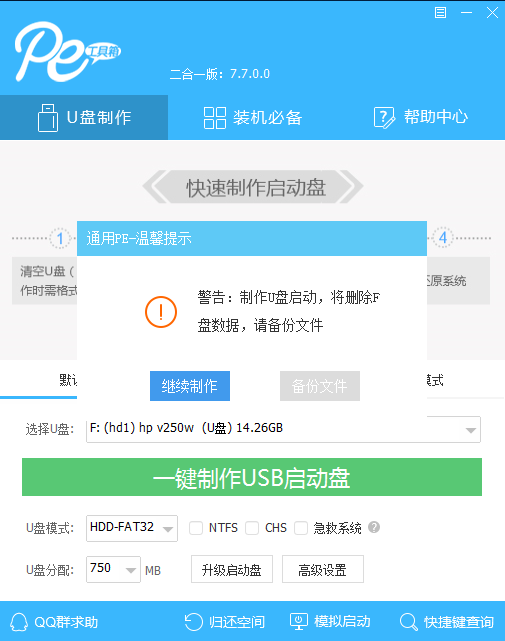
为了保护您U盘上的数据不会被误删除,软件将弹出警告窗口再次让您确认是否继续操作。在确保您U盘上的数据安全备份后,点击【继续制作】按钮继续制作启动U盘。
以上就是小编给各位小伙伴带来的iso系统文件怎么用u盘安装win10的所有内容,希望你们会喜欢。








