
windows10卡顿怎么解决
windows10卡顿怎么解决呢?很多用户对此还不是很清楚,小编这里就给大家带来有关windows10卡顿怎么解决的回答,希望能够对大家有所帮助。
windows10卡顿解决方法:
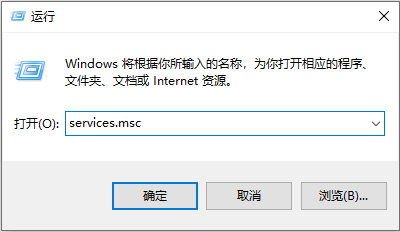
1,敲击键盘“win+r”组合键,输入“services.msc”按回车键打开系统服务。
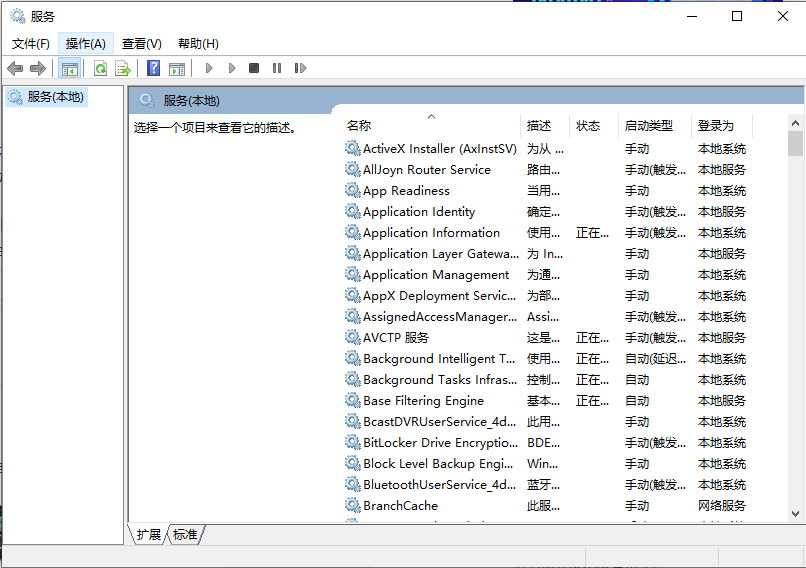
2,进入界面后,找到“Superfetch”并双击将其打开,将“停止该服务并且在恢复关系中把重新启动该服务”改为“无操作”。
关闭系统自动更新程序,这和上面的超级预读服务同时造成系统严重卡顿
关闭方法:
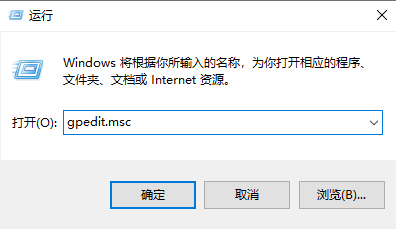
1,按“win+r”组合键,打开运行输入“gpedit.msc”回车键。
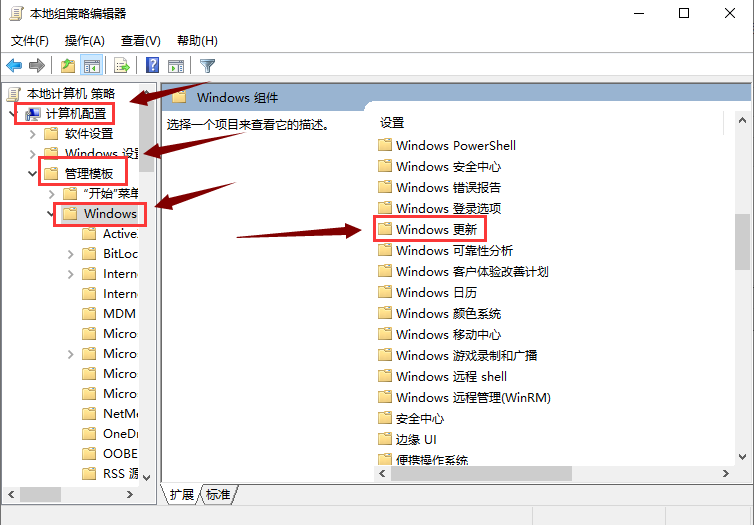
2,然后依次展开“计算机配置”——>“管理模板”——>“Windows组件”,然后双击打开“Windows更新”选项。
3,出现如图下窗口,点击左上角“已禁用”,然后点击“确定”就禁止自动更新了。

以上就是小编给大家带来的有关windows10卡顿怎么解决的回答。








