
深度技术win7系统光盘怎么安装?深度技术win7系统光盘安装教程
深度技术win7系统光盘怎么安装?深度技术win7系统光盘安装教程?
深度技术win7安装教程一般分为几类,最常见的一般是U盘和硬盘,今天小编教你如何使用CD-ROM安装,深度技术win7是最知名的系统之一,非常适合新手安装,具体的安装教程让我们来看看。

深度技术win7系统光盘安装教程
一、设置光驱启动:
1、重启,按Del进BIOS,找到Advanced Bios Features(高级BIOS参数设置)按回车进Advanced Bios Features(高级BIOS参数设置)界面。
First Boot Device 开机启动顺序1 。
Second Boot Device 开机启动顺序2。
Third Boot Device开机启动顺序3。
正常设置是:
First Boot Device 设为HDD-O(硬盘启动)
Second Boot Device 设为CDROM(光驱启动)
Third Boot Device 设为FIOPPY(软驱)
2、 当重装系统需从光驱启动时,按DEL进BIOS设置,找到First Boot Device ,将其设为CDROM(光驱启动),方法是用键盘方向键盘选定First Boot Device ,用PgUp或PgDn翻页将HDD-O改为CDROM,按ESC,按F10,再按Y,回车,保存退出。
二、设置好光驱启动后,放入光盘,重启电脑,开始光盘安装深度技术系统
1、放入光碟出现如下安装深度系统吧系统菜单
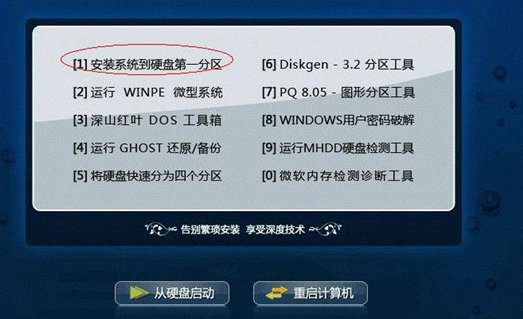
2、选择安装系统
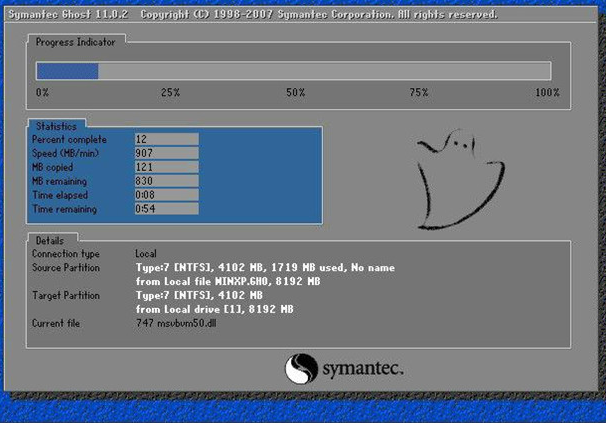
3、然后出现拷贝系统介面
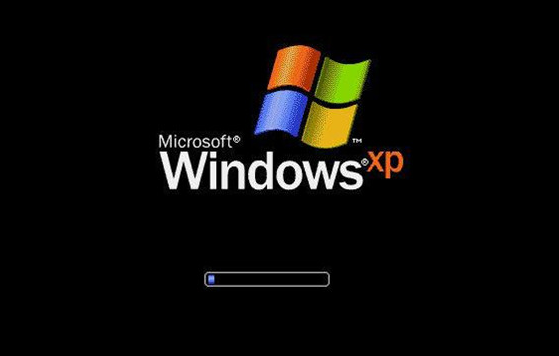
4、拷贝完成后,会自动重启系统,进入安装流程

5、在检测电脑硬件
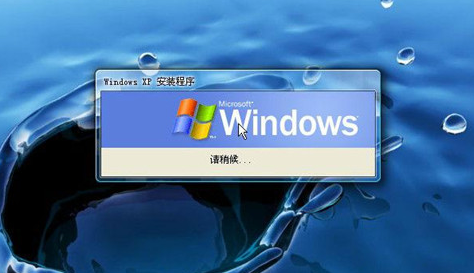
6、正在安装
深度光盘安装系统图解教程的全部内容到此就结束了,光盘安装深度技术系统经过5-7分钟这样系统会自动安装完成,自动重启,接着,你会看到一个崭新系统完美安装完成
系统520为您带来的深度技术win7系统光盘安装教程到这就完结了,希望可以解决掉您的困惑。
相关文章
- 深度技术Win7如何安装?深度技术Win7安装教程
- 深度技术的Win7系统怎么样?深度技术的Win7系统好不好?
- 深度技术Win7系统哪个版本好用?深度技术Win7系统下载推荐
- 深度windows7旗舰版精简纯净版64位
- 深度技术系统Win7 64位精品旗舰版(带USB3.0/3.1驱动,新电脑)V2022
- 深度技术win7系统账号密码不能修改怎么办?
- 深度技术win7系统经常连续性死机的解决方法!
- 最新深度纯净版win7旗舰版镜像(国庆特别版)
- 深度技术Win7 64位旗舰版(增强支持USB3.0,NVMe新机型)
- 深度技术Win7旗舰版下载_深度技术Ghost Win7 64位 家庭旗舰版
- 深度技术win7纯净版怎么下载?深度技术win7纯净版下载地址分享
- 深度技术win7旗舰版怎么样?深度技术win7旗舰版系统镜像下载
- 深度技术Ghost Win7 64位 喜迎元旦版 V2023 官方优化特别版
- 深度技术Win7下载_深度技术 Win7系统 64位专业旗舰版
- 深度技术系统Win7 64位精品旗舰版(带USB3.0/3.1驱动,新电脑)
- 2023深度技术Win7 64位旗舰版(新机型,新技术)








