
win10显示模糊怎么调?win10显示模糊调节教程
win10系统是大多数计算机用户选择的优秀系统。一般来说,在正常使用中不会影响用户体验!但在最近的系统更新新之后,很多小伙伴都在回应自己的win10系统更新后出现了0显示模糊的情况!今日小编就为大家带来了win10显示模糊发虚的调节方法。

win10显示模糊的调节办法:
操作步骤:
1、在c盘内打开“windows”文件夹,再在文件内打开“Fonts”文件夹,点击左侧的“调整ClearType文本”。
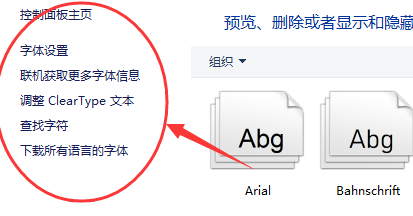
2、ClearType的作用是使文本更加锐利和清晰,我们点击下一步。
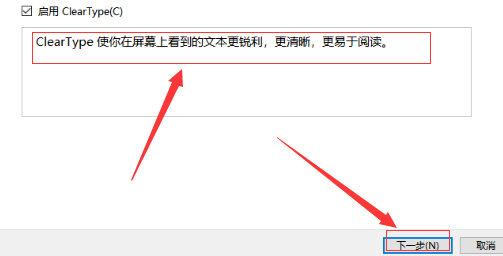
3、按照提示选择看起来最清晰的文本。

4、调整完成后重启电脑就可以了。

以上就是系统520问您带来的win10显示模糊怎么调的解决方法,希望可以解决掉您的困惑。








