
Win10笔记本外接显示器分辨率怎么调?
笔记本小巧便于携带,但是由于屏幕小所以看视频、电影的话都非常的吃力,所以很多有单独显示器的用户都会把笔记本外接到显示器上观看视频等等。但是最近用户说自己win10系统笔记本连接到显示器上之后分辨率调不对,要怎么调节呢?下面小编给大家分享下解决方法。
win10笔记本外接显示器设置方法:
1、当我们使用外接显示器的时候不要使用【复制】,一定不能用这个,除非刚好笔记本显示屏的分辨率和液晶显示器的分辨率有相同的,否则就会出现异常的现象;

2、最好的方法就是按下win+P,然后选择【仅第二屏幕】;
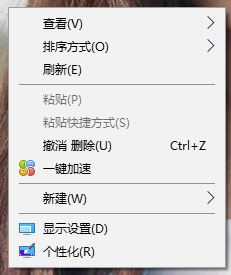
3、选择完成后笔记本中的屏幕就不会亮了变黑了,此时只有显示器是可以显示的,我们就可以和设置笔记本分辨率一样设置屏幕分辨率即可,在桌面上单击右键 ,选择 【显示设置】;
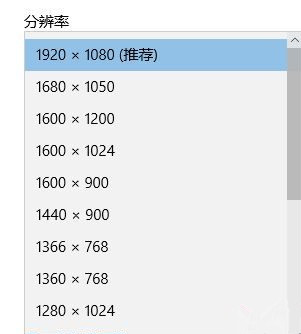
4、然后将分辨率设置为合适的分辨率即可。
以上便是小编给大家介绍的关于win10笔记本外接显示器设置方法,大家在选择输出方式的选择很重要!








