
win10更新卡住不动
许多小伙伴在win10系统电脑更新时,电脑卡住了,此时不要强行关机,这样对电脑的伤害太大了,今天小编教大家用命令框修复这个问题,下面就跟小编一起来看看具体的教程吧。

win10更新卡住不动的解决方法
一般情况下,小编建议先等待,因为安装需要一定的时间,如果实在是等待的太久了,看看下面的教程吧。
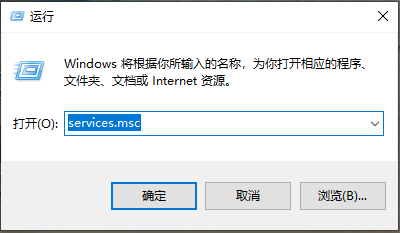
1、首先按下电脑的Windows+R键打开运行命令窗口,在窗口框中输入services.msc,然后按Enter键。
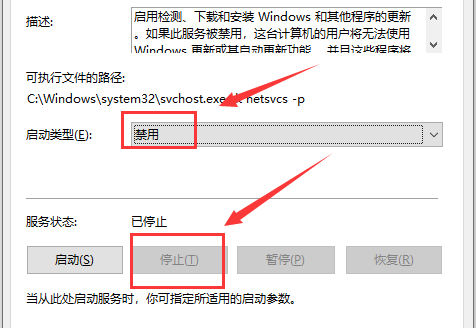
2、查找“Windows Update”服务,然后鼠标左键双击打开

3、把启动类型更改为“已禁用”,然后单击“服务状态”下的“停止”按钮。
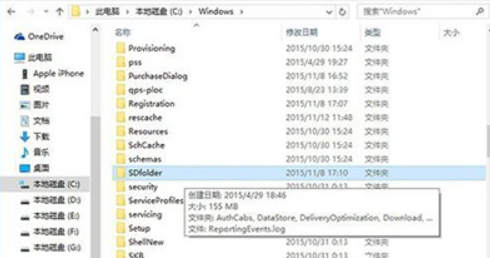
4、把C:WindowsSoftwareDistribution文件夹更改为SDfolder
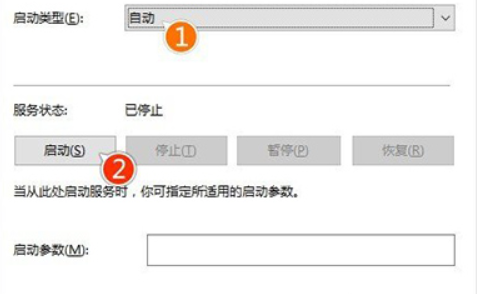
5、文件夹名字修改之后,重新启动Windows Update服务(更改启动类型并打开服务),然后再重新检查更新和安装。
以上就是系统520为您带来的win10更新卡住不动的解决方法,希望可以解决掉您的困惑。








