
win7主板usb接口全部失灵怎么办?win7主板usb接口全部失灵解决方法
win7主板usb接口全部失灵怎么办-win7主板usb接口全部失灵解决方法?
有时,当使用win7系统计算机时,win7的主板usb接口完全不工作,可能是由于usb接口的驱动出问题,我们需要卸载相应的驱动,然后重新下载到设备管理器中,看看具体的方法。
win7主板usb接口全部失灵解决方法
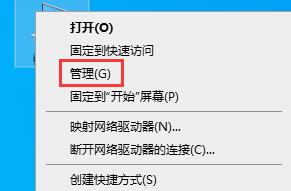
1、首先右键选中计算机,点击“管理”选项。
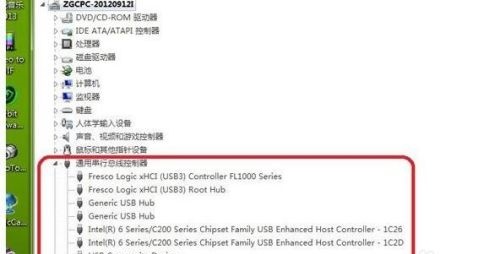
2、然后进入图示位置的“设备管理器”

3、在下方找到并展开“通用串行总线控制器”

4、如果usb接口全部失灵,我们需要对每个接口进行下面的操作。
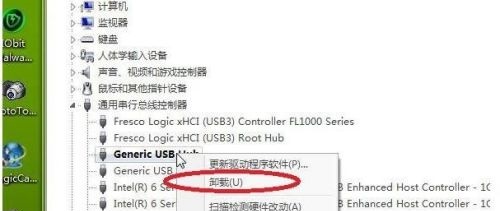
5、右键选择usb接口点击“卸载”
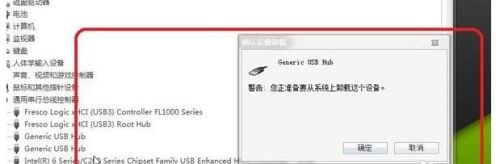
6、如果出现下图提示,点击“确定”即可。
以上就是win7主板usb接口全部失灵解决方法了,卸载之后系统会自动进行重新安装,依次操作就可以了。








