
Win7旗舰版如何显示隐藏文件夹
有些使用Win7旗舰版的小伙伴,之前为了个人文件的隐私保护,把某些文件夹给隐藏起来了,结果需要用到的时候却打不开了,忘记如何显示隐藏文件夹了。别着急,下面小编就给大家说一下Win7旗舰版是如何显示隐藏文件夹的。
显示隐藏文件夹方法:
点击“我的电脑”。
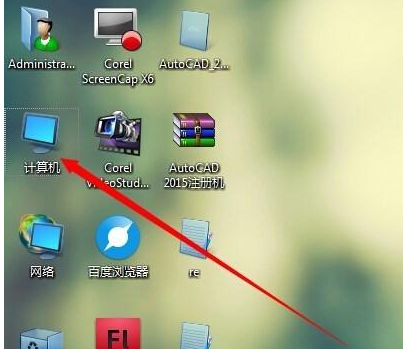
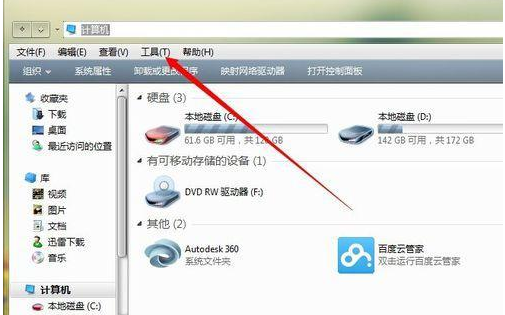
打开我的电脑,在导航栏中点击‘工具’。
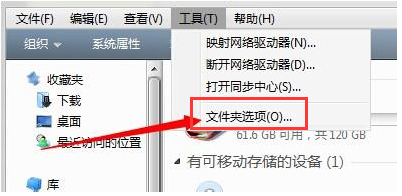
点击之后会出现下拉地址,点击‘文件夹选项’进入。
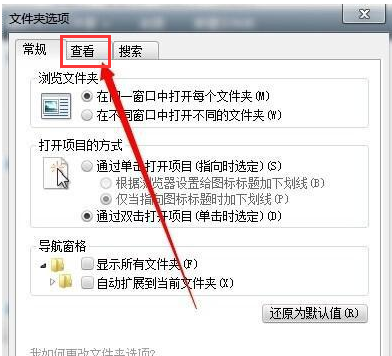
点击进入文件夹选择之后点击‘查看’。
进入查看后拉动滚动条,找到‘隐藏受保护的操作系统文件’把前面的勾去掉,再把不显示隐藏的文件设置成显示隐藏文件。

设置完成之后确定,然后再看看有没有成功。
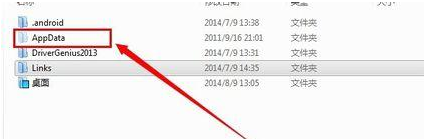
以上就是关于Win7旗舰版显示隐藏文件夹的方法了,系统之家还有更多关于Win7系统的介绍噢~
相关文章
- Win7输入法不见了怎么调出来?
- Win7旗舰版如何开启快速启动?Win7开启快速启动的方法
- Win7旗舰版怎么安装无线网卡驱动?Win7无线网卡驱动安装教程
- Win7怎么打开剪切板?Win7系统剪切板开启方法教学
- Win7旗舰版免激活GHO下载(专业优化+新机型USB3.0支持)
- net4.0安装未成功怎么办?Win7旗舰版无法安装net4.0的解决教程
- MSDNWin7旗舰版选择哪个?MSDNWin7旗舰版下载哪个?
- MSDNWin7旗舰版是哪个?在MSDN中Win7旗舰版应该是哪个?
- 戴尔Win7旗舰版系统能装Win10吗?
- 笔记本如何用U盘重装Win7旗舰版系统?
- 戴尔笔记本电脑重装系统Win7旗舰版教程
- 萝卜家园Win7旗舰版系统下载推荐
- Windows7旗舰版32位安装版下载合集
- 2024最新Win7旗舰版系统下载合集
- 最新Win7 64位官方旗舰版下载推荐
- Windows7 32位旗舰版下载推荐








