
win10如何卸载软件?win10卸载软件的方法
当我们下载电脑软件时,你经常会发现很多软件都有捆绑的程序,但是我们不小心点击了安装,所以我们不需要这个程序,而且它还占用内存,导致电脑卡壳。如何卸载?今天,小编带来了一个关于如何使用系统自己的更新来卸载和删除软件的教程。我们来看看。
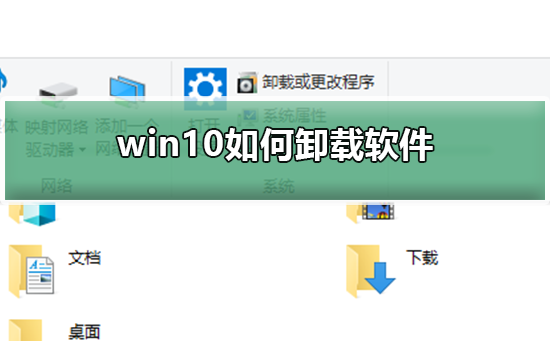
win10卸载软件的方法
第一种方法:
1、右击此电脑,选择属性。
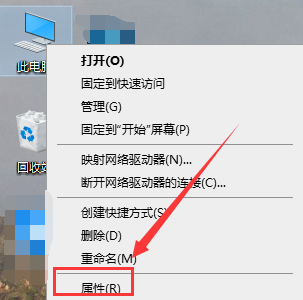
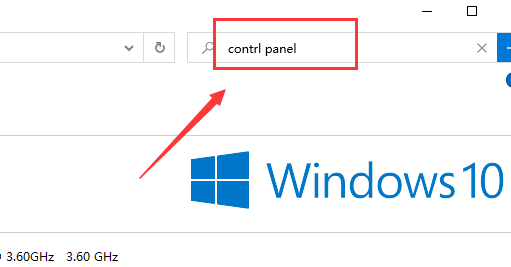
2、在打开的系统属性的窗口,点击左上角的“控制面板”窗口。如下图。在开始菜单的搜索框中输入”contrl panel“点击搜索即可。
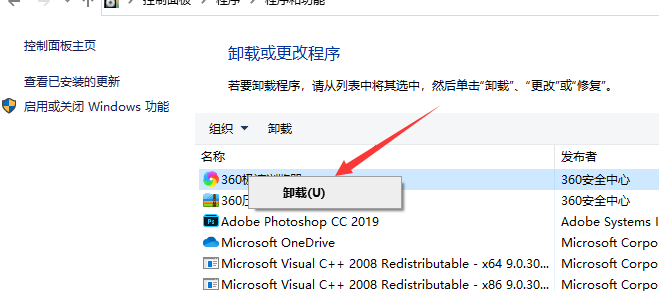
3、点击程序。
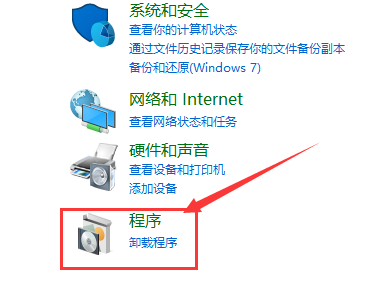
4 、选择需要卸载的程序,卸载就可以了。
第二种方法:
1、点击此电脑,选择计算机
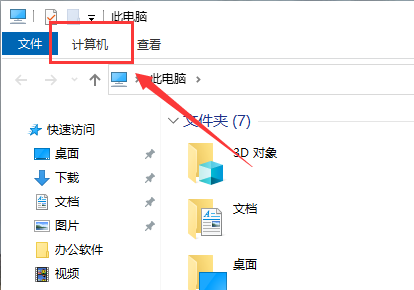
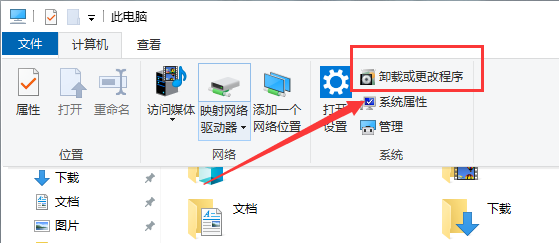
2、点击计算机,选择卸载或更改程序
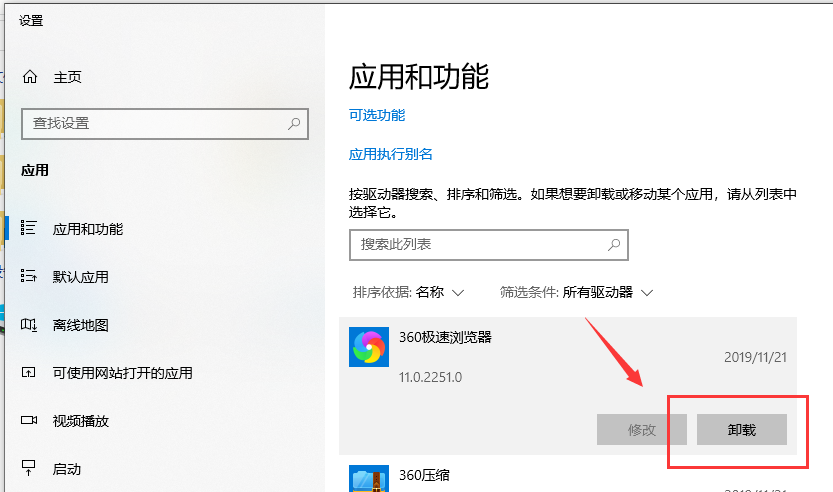
3、选择需要卸载的软件,鼠标左键,点击卸载。
系统520为您带来win10卸载软件的方法,希望可以解决掉您的困惑。








