
win10如何提高显卡性能?win10提高显卡性能教程
win10系统是一个非常好的系统,如果你是一个对任何事情都有要求的朋友,那么你必须尝试win10系统!用户可以根据自己的特点设置多种设置!然而,没有人能精通多样化的设置。今天小编给大家带来的是win10显卡性能全开设教程。如果你感兴趣,让我们看看。

win10如何提高显卡性能的设置教程:
操作步骤:
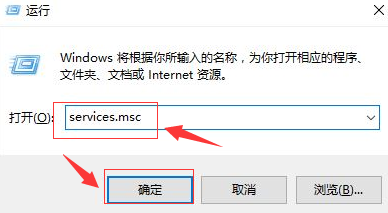
1、按下【Win键+R】快捷键呼出运行,在框中输入:services.msc点击确定打开服务。
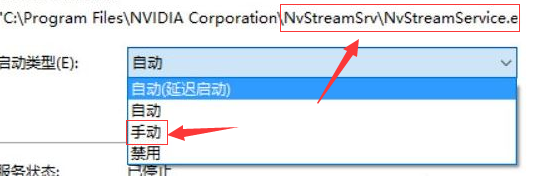
2、在服务界面找到并双击点击“NVIDIA Streamer Service”,将启动类型选择“手动”,点击【应用】-【确定】;
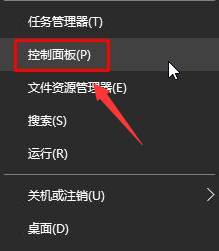
3、在开始菜单上单击右键,选择【控制面板】。
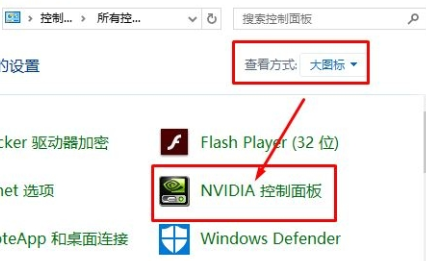
4、将查看方式修改为“大图标”,在下面点击【NVIDIA 控制面板】。
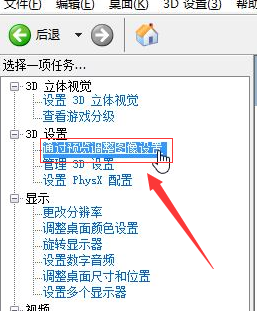
5、在左侧点击【3D 设置】-【通过预览调整图像设置】。
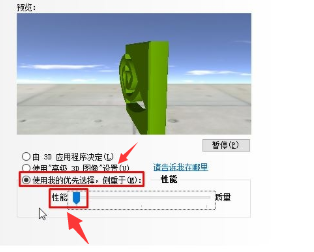
6、在右侧点击【使用我的优先选择,侧重于】,在下面将滑块移动到【性能】一侧 ,点击【应用】即可。
以上就是系统520为您带来的win10如何提高显卡性能的所有内容希望可以解决掉您的困惑。








