
打印机一直显示正在删除不掉?打印机一直显示正在删除不掉的解决方法
打印机一直显示正在删除不掉?打印机一直显示正在删除不掉的解决方法?
办公过程中打印机用得很频繁,越是这样打印机发生问题的概率也越高。今天就讲打印机一直显示正在删除却删除不掉的问题,正常情况下电脑传输要打印的信息给打印机,打印机会有反应并开始工作。可是这一过程直接跳过,没有半点动静,等到实在不想等候取消打印任务吧,它给你来这一出。下面就看看是怎么来解决的。
打印机一直显示正在删除不掉的解决方法
一、原因:当打印机一直出现“”正在删除“或”正在打印“时,却一直无法删除的话,通常可以把此类问题归纳为打印队列堵。出现此类原因主要是由于打印机的第一个文件没有正常输出打印,而导致了后面的文件也无法打印。
二、步骤如下
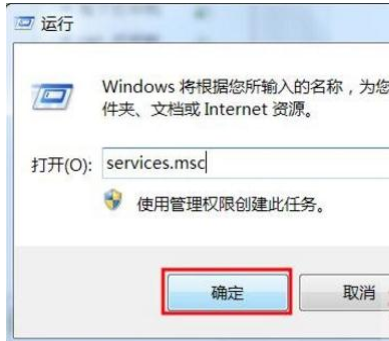
1、停止打印服务,按Win+R键打开运行对话框,然后输入“services.msc ” 并按确认;
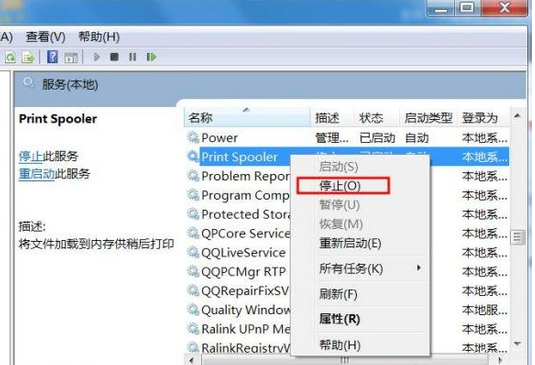
2、然后在本地服务中找到“Print Spooler”服务,右键点击选“停止”如下图所示
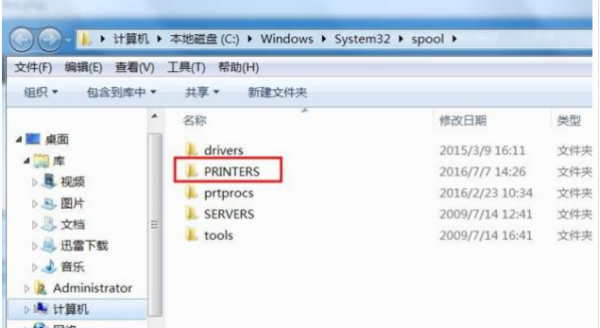
3、按Win+R键打开运行对话框,然后输入“Spool ” 并按确认;在“spool” 文件夹中,双击打开“PRINTERS”文件夹;删除“PRINTERS”文件夹中的所有文件;
系统520为您带来的打印机一直显示正在删除不掉的解决方法就到这边了,希望可以解决掉您的困惑。








