
Win10桌面图标大小怎么更改?Win10桌面图标大小更改方法介绍
最近有用户反应在在使用Win10系统的时候觉得桌面图标过大或者太小,这个时候我们该如何更改桌面图标的大小呢?其实在Win10桌面空白处点击鼠标右键可以更改桌面图标大小,即大图标、中等图标和小图标。而且我们还可以通过鼠标加组合键来任意更改桌面图标大小。这里小编为大家带来了具体的操作步骤,一起来看看吧!
更改Win10桌面图标大小的方法
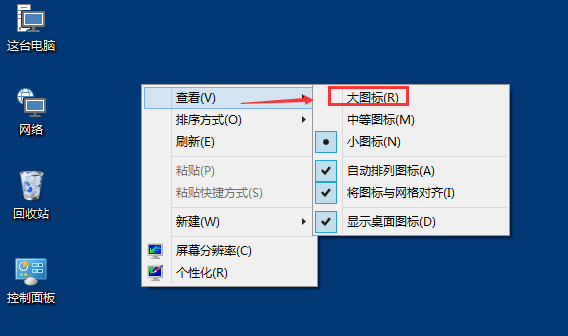
1、打开电脑进入Win10系统的时候,发现桌面图标变小了,如下图所示。

2、在Win10系统桌面空白处右键,将鼠标移动到查看上面,在选择大图标,选择后,桌面图标就会变得很大,如下图所示。
3、选择大图标后,整个Win10系统的桌面图标都变大了。如下图所示。
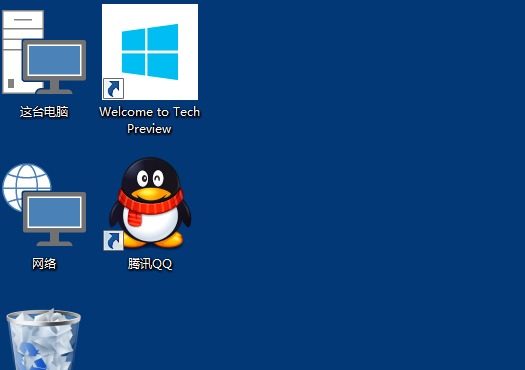
4、有时候为了查看文件方便,把Win10桌面图标变的很大,桌面图标变大了,看起来很不舒服。
5、在Win10系统桌面空白处右键,将鼠标移动到查看上面,在选择中等图标,选择后,桌面图标就会变得比较适中,如下图所示。
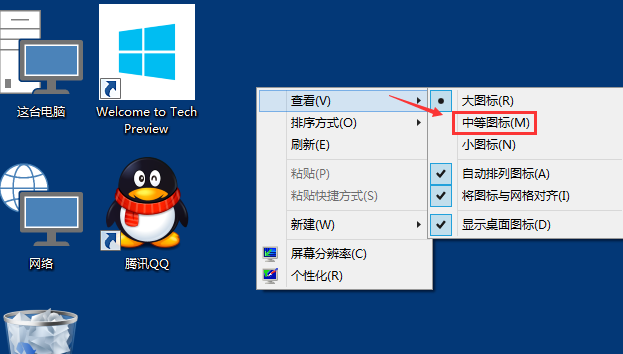
6、选择中等图标后,整个Win10系统的桌面图标都变的大小适中了,看起来也很舒服。如下图所示。

相关文章
- Win10桌面图标有白色方框怎么办?Win10桌面图标有白色方框的解决方法
- Win10右键点击桌面图标没有任何反应怎办?点击桌面图标没有任何反应的解决方法
- 开机后桌面图标乱了怎么办-每次重启桌面图标都乱的解决方法
- 重启后电脑桌面图标乱掉怎么办
- Win10开机后桌面图标乱了怎么办-重启桌面图标都乱的解决方法
- Win10开机桌面图标显示很慢怎么解决?
- win10桌面图标变大了怎么调小?小编教你轻松解决!
- win10控制桌面应用缩放怎么设置?win10怎么缩放桌面图标教程
- win10桌面图标自动排列怎么设置?win10自动排列图标方法教程
- win10电脑桌面图标突然出现数字怎么办?
- win10桌面图标如何随意摆放?
- windows10桌面图标怎么随意摆放?
- win10桌面图标不能拖动的方法教程
- win10桌面图标怎么隐藏?win10桌面图标的隐藏方法?
- win10桌面图标全部消失怎么解决?win10桌面图标全部消失处理教程
- win10桌面图标不见了右键无反应?win10桌面图标不见了右键无反应处理教程








