
win10怎么创建新的网络连接
当使用win10系统时,有时可能需要我们创建一个新的网络空间,以便共享某些文件,等等,但许多用户并不清楚如何创建这个新的网络空间,请看一下详细的教程~。

win10怎么创建新的网络连接:
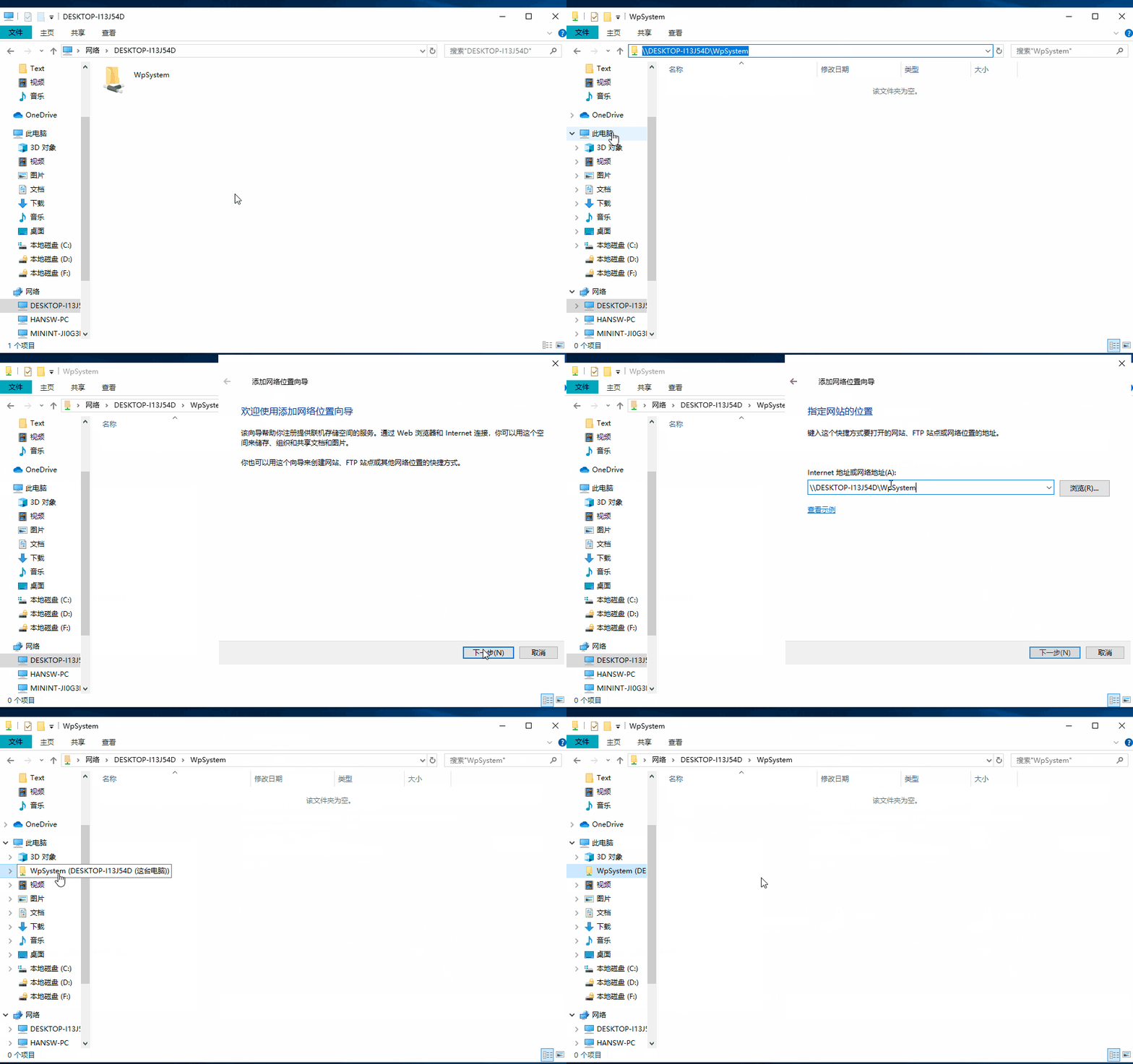
1.打开【此电脑】,在左侧快速访问栏中鼠标右击【此电脑】,在右键菜单中选择【添加一个网络位置】。
2.在打开添加网络位置向导界面中点击【下一步】;
3. 点击选择【自定义网络位置】并继续点击【下一步】;
4. 将需要添加的地址路径输入后,点击【下一步】:
5.在上一步完成后,您可以自定义这个网络位置的名称,然后继续点击【下一步】;
6. 此时就已经成功创建了这个新的网络位置,单击【完成】即可。
以上就是系统520为广大用户们提供的win10创建新的网络连接详细教程了,希望能够帮助到广大的用户们,谢谢阅读~








