
电脑ip地址设置为多少?电脑ip地址设置教程
许多小伙伴在设置电脑网络时需要用到ip地址,但很多小伙伴不知道怎么查看,怎么设置。理解IP地址可以帮助我们更方便地使用电脑,今天小编就教大家如何正确设置自己电脑的IP地址,具体步骤一起来看看。
设置电脑ip地址的步骤
正确设置电脑的IP地址,需要先知道电脑所在局域网的网关地址是多少。比如:电脑接在路由器上,路由器的IP地址为192.168.1.1,路由的IP就是该局域网的网关。电脑可以把IP地址设置为192.168.1.2——192.168.1.254之间的任意IP。
提示:一般家由路由器都是自动获取IP,不需要手动设置。
手动设置IP地址的步骤:
1、在桌面上鼠标右键单击网络图标。
2、选择并打开属性。
3、在弹出的网络和共享中心左侧,单击更改适配器设置。
4、在弹出的页面中,选择本地连接或者无线网络连接(有线网络选本地连接,无线网络选无线网络连接)。
5、在网络连接的页面中找到TCP/IP V4选项,并双击打开。
6、点选使用下面的IP地址,并填上IP、掩码和网关。
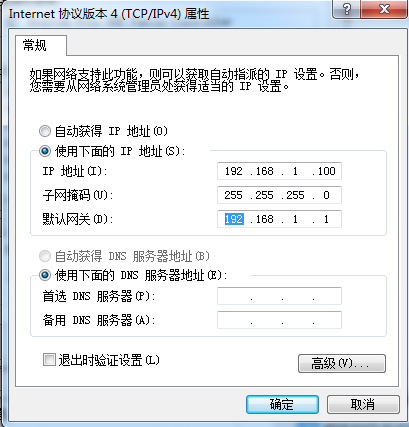
7、点击确定。退出后IP地址就设置好了。
以上就是系统520为您带来的设置电脑ip地址的步骤,希望可以解决掉您的困惑。








