
win10 iso刻录到u盘方法_win10 iso刻录到u盘教程
许多小伙伴下载了win10系统的镜像文件,想做一个u盘启动盘,却不知怎么做。实际上我们只需以管理员的身份写一个硬盘映像,今天小编带来了详细的步骤,具体的解决方法请看下面。

win10 iso刻录到u盘操作教程
1.首先下载一个小白一键重装系统软件,插入U盘后打开软件点击U盘启动——ISO模式进入到下图这个界面。
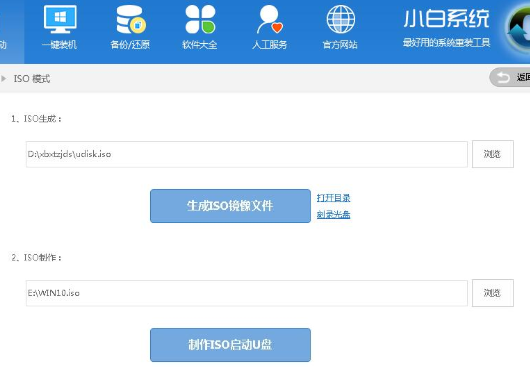
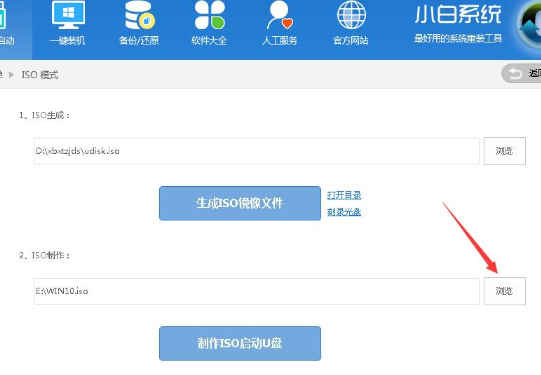
2.点击在ISO制作那里点击浏览选择你下载的win10 ISO系统镜像文件,然后点击制作ISO启动U盘。
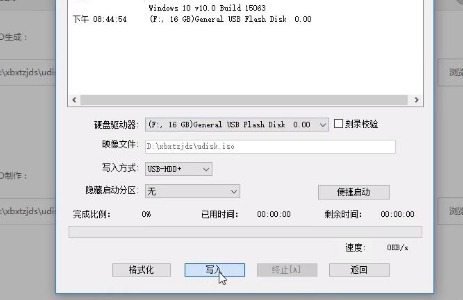
3.在打开的界面点击写入,硬盘驱动器处可以选择你需要写入的U盘
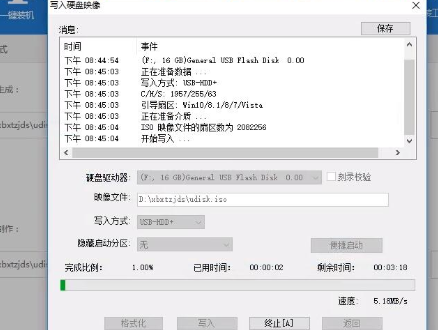
4.开始写入,这里只需要耐心等待写入完成即可,这个步骤完成后win10 ISO就刻录到U盘里面了
以上就是系统520为您带来的win10 iso刻录到u盘操作教程,希望可以解决掉您的困惑。








