
Win10任务栏无反应怎么办?Win10任务栏无反应解决方法
当我们系统使用久了,就容易造成系统卡顿,软件无反应,也容易遇到任务栏卡死无反应,任务栏无反应的话,我们的系统也基本算是半瘫痪状态了,那工作学习都无法进行了,那我们该怎么解决这个方法呢,下面为大家带来Win10任务栏无反应的解决方法。
具体操作步骤如下
方法一:
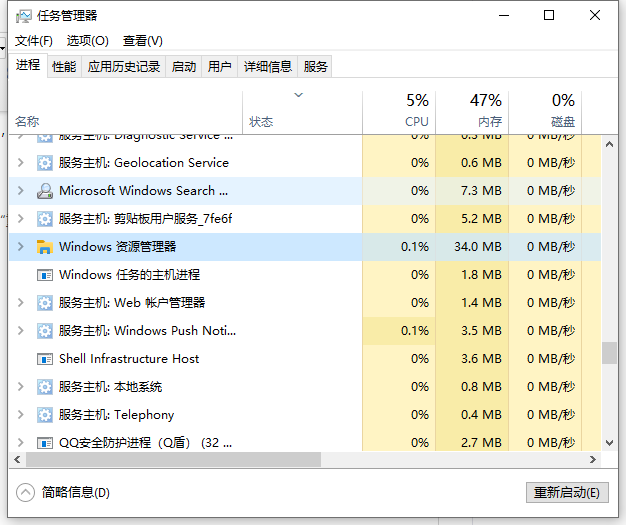
1、按键盘组合键“Ctrl+Alt+Del”打开“任务管理器”,切换到“进程”选项卡,选中“Windows资源管理器”项,点击“重新启动”按钮。待”Windows资源管理器“重启完成后,再尝试右击任务栏。
方法二:
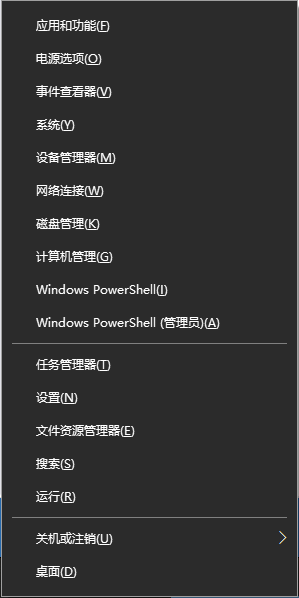
1、同时按住win+X打开隐藏菜单,点击“Windows Powershell(管理员)” 。
2、随后,输入并执行以下代码【Get-AppXPackage -AllUsers | Foreach {Add-AppxPackage -DisableDevelopmentMode -Register “$($_.InstallLocation)AppXManifest.xml”}】。
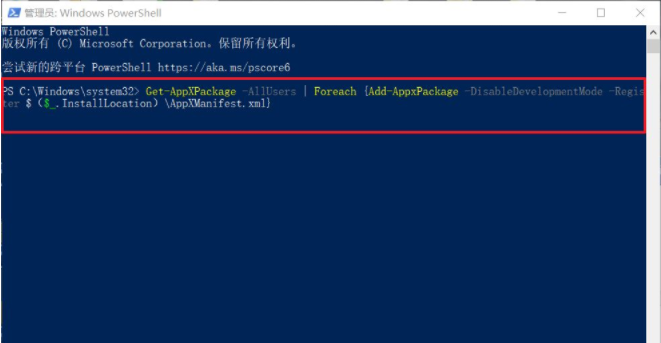
3、耐心等待“系统部署进程”操作的完成,整个过程大概需要2至10分钟左右的时间,完毕之后,再重新查看任务栏是否能使用。
以上便是win10任务栏假死原因和解决方法,有需要的小伙伴可以参照教程进行操作。








