
win7文件夹属性没有共享选项怎么办?win7文件夹属性没有共享选项解决方法介绍
win7文件夹属性没有共享选项怎么办-win7文件夹属性没有共享选项解决方法介绍?
可通过局域网连接各个电脑和帐户,以完成文件夹的共享,但很多朋友反映win7文件夹的属性中没有找到共享选项,可能是因为我们禁用了相关的服务和策略,下面一起来看看。
win7文件夹属性没有共享选项怎么办
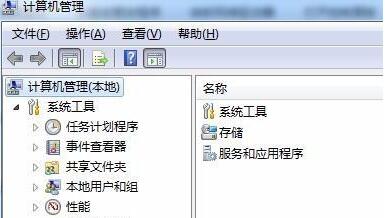
1、首先在桌面上右键计算机,选择“管理”
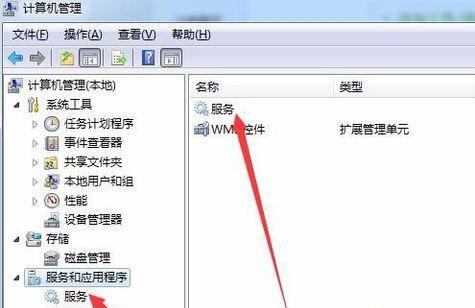
2、在计算机管理下方找到“服务和应用程序”选择“服务”
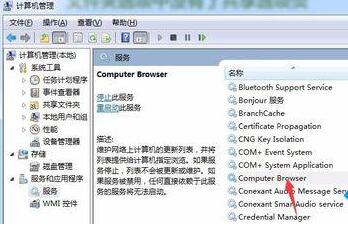
3、然后在其中找到“computer broewser”服务,将它启动。
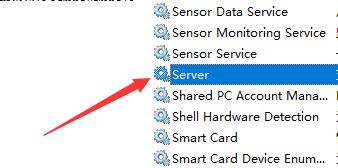
4、然后使用相同的方法启动“server”
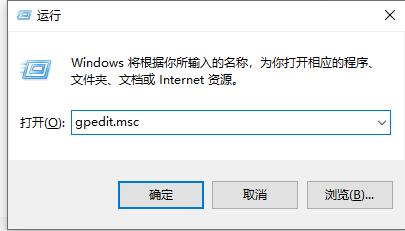
5、接着使用“win+r”组合键,打开运行,输入“gpedit.msc”回车确定。
6、打开组策略编辑器,找到安全选项,双击打开其中的“网络访问:本地用户的共享安全模型”
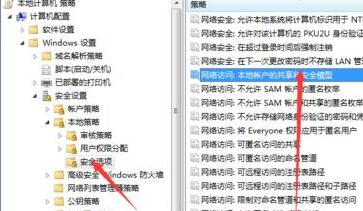
7、将其中属性更改为“经典-对本地用户进行身份验证,不改变其本来身份”

8、接着再打开“账户:使用空密码的本地账户只允许进行控制台登录”
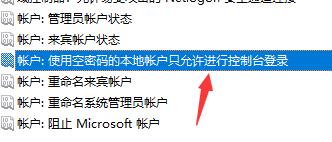
9、将其中属性更改为“已禁用”

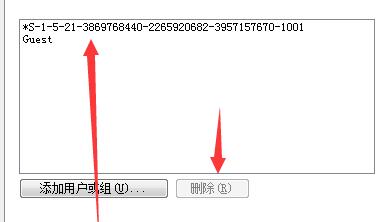
10、在来到用户权限分配,双击打开“拒绝本地登录”

11、在其中将所有的内容全部删除即可。
以上就是win7文件夹属性没有共享选项解决方法了,如果大家有遇到找不到文件夹共享的按钮都可以尝试一下这些操作。








