
win7桌面显示比例怎么设置?win7桌面显示比例设置方法
win7桌面显示比例怎么设置?win7桌面显示比例设置方法?
有很多朋友使用win7。在电脑上观看视频或数据时,您需要调整比例。那么如何调整呢?下面就来看看详细的设置方法吧。
win7桌面显示比例怎么设置:
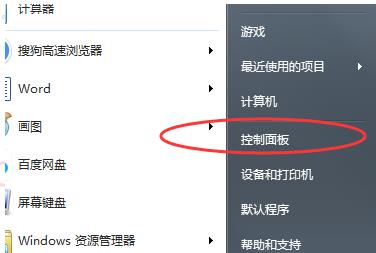
1、点击左下角电脑打开“控制面板”。
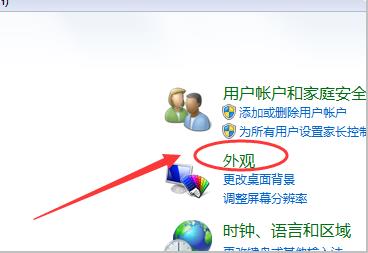
2、随后在控制面板中找到“外观”。
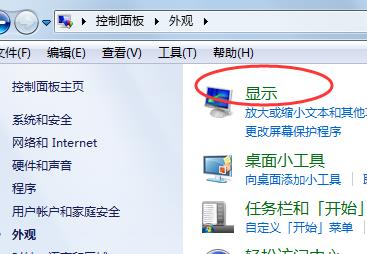
3、进入外观后点击“显示”。
4、随后即可根据需要显示的效果进行桌面的大小显示调节。
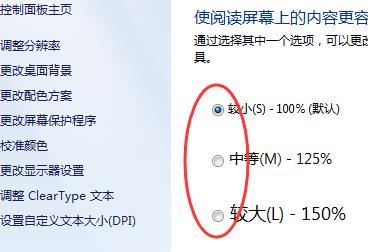
5、也可以点击左侧的“调整分辨率”。
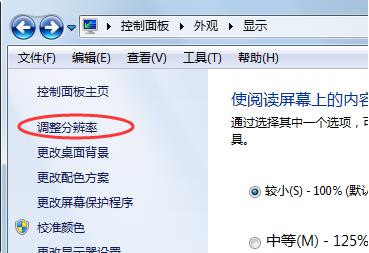
6、通过更改屏幕分辨率来调整电脑桌面的比例。
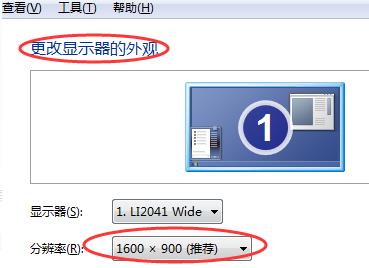
以上就是系统520为您带来的win7桌面显示比例设置方法,进入系统设置即可调节比例,想了解更多的问题请收藏系统520。








