
win7系统如何安装pdf虚拟打印机?
Pdf虚拟打印机是我们经常需要使用的办公软件。我们主要使用PDF虚拟打印机将其他格式的文档转换成PDF格式的文档进行保存。如果要使用PDF虚拟打印机在win7系统中打印文件,如何使用它?如何使用PDF虚拟打印机在win7系统中打印文件。
win7电脑安装pdf虚拟打印机
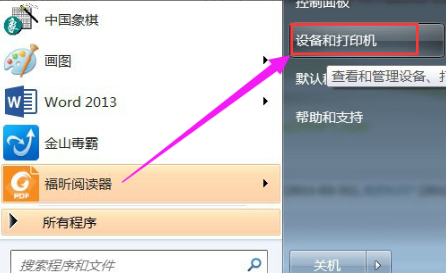
点击“开始”,选择“设备和打印机”。
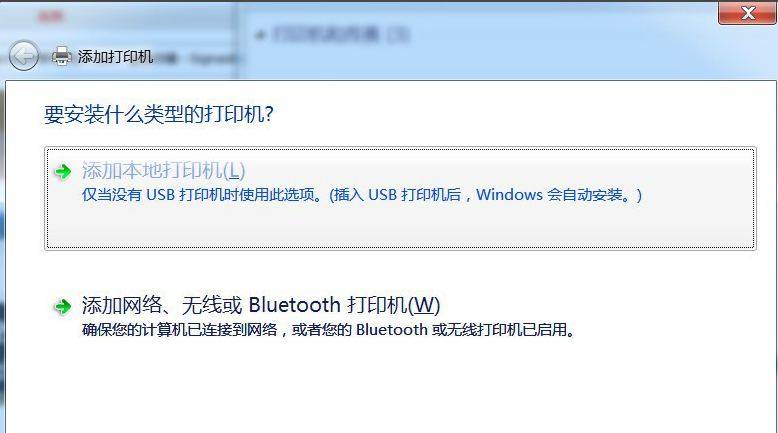
点击“添加打印机”。选择“添加本地打印机”。
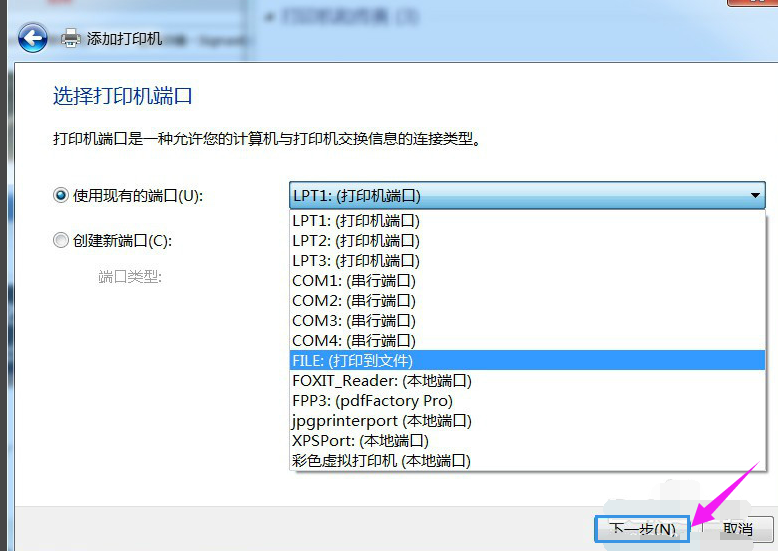
在“使用现有的端口”选择“file:(打印到文件)”
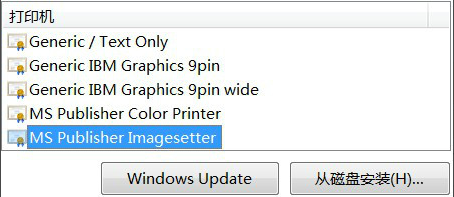
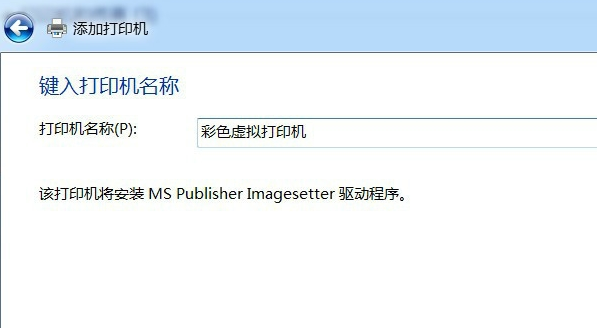
厂商选“generic”。设备选“MS Publisher imagesetter”。
点击“下一步”。键入打印机名称可为:“彩色虚拟打印机”、“PDF彩色虚拟打印机”
根据自身需要选择是否“共享”选项。

选择是否“设为默认打印机”后,点击“完成”。
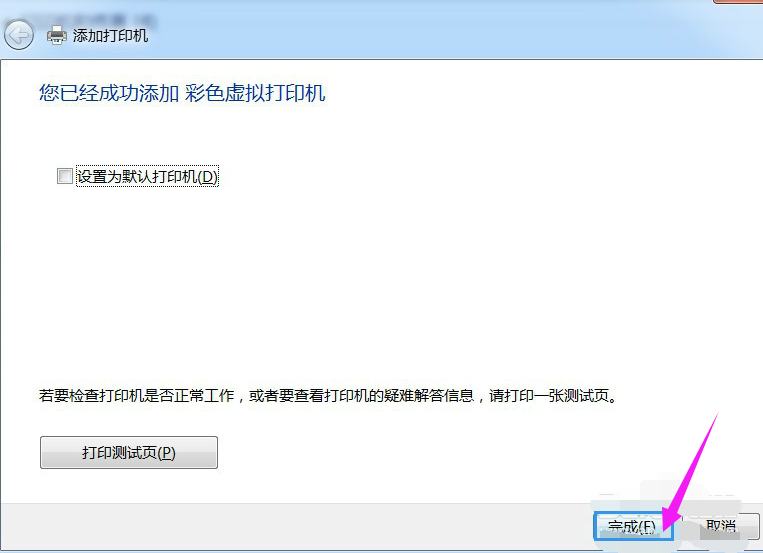
查看“设备和打印机”,已经添加了一个“彩色虚拟打印机”。打印过程中需要键入“输出文件名”,然后点“确定”。很快,将Word打印成PDF获得了成功。

以上就是win7电脑安装pdf虚拟打印机的方法了。
相关文章
- 适合日常使用的纯净版 Win7 系统推荐!
- Win7收藏夹在什么位置?Win7收藏夹位置介绍
- Win7系统还原怎么操作?Win7系统还原的方法和步骤
- Win7怎么设置不灭屏?Win7设置屏幕不休眠常亮方法教学
- Win7系统如何使用IIS功能?Win7系统IIS功能使用方法
- Win7系统脚本错误怎么办?Win7系统脚本错误的解决方法
- Win7系统怎样设置打印机共享?Win7系统设置打印机共享的方法
- Win7升级Win10数据会丢失吗?win7升级win10保留数据
- Win7电脑总是自动锁屏怎么办?Win7取消自动锁屏的方法分享
- Win7怎么升级到Win10系统?Win7升级到Win10系统的方法
- Win7旗舰版如何开启快速启动?Win7开启快速启动的方法
- Win7旗舰版怎么安装无线网卡驱动?Win7无线网卡驱动安装教程
- Win7怎么打开剪切板?Win7系统剪切板开启方法教学
- Win7系统进程太多如何优化?Win7系统进程太多优化的方法
- 新手如何重装Win7系统不用U盘?
- Win7电脑怎么连接小爱音箱?Win7电脑连接小爱同学操作教学








