
如何使用命令提示符修复Win10电脑?
当我们遇到由于误操作或者使用不当发生系统故障问题的时候,可以先试试使用命令提示符修复电脑系统,如果实在不行,再重装系统,毕竟重装系统是件麻烦的事情。下面我们就来看看如何使用命令提示符修复Win10电脑。
方法一:使用sfc verifyonly命令检查修复系统
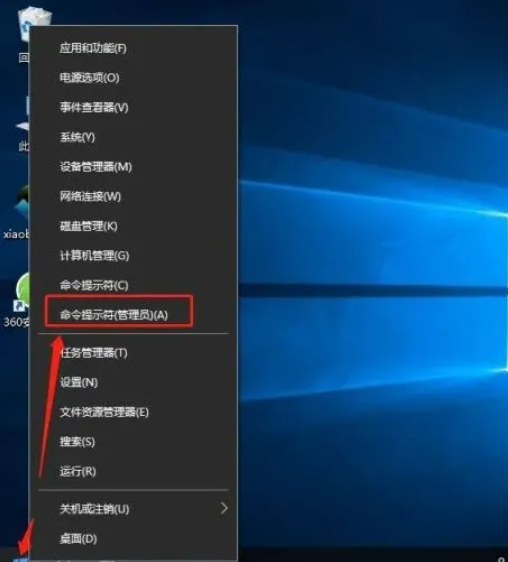
1、右键单击开始菜单,打开命令提示符(管理员)。
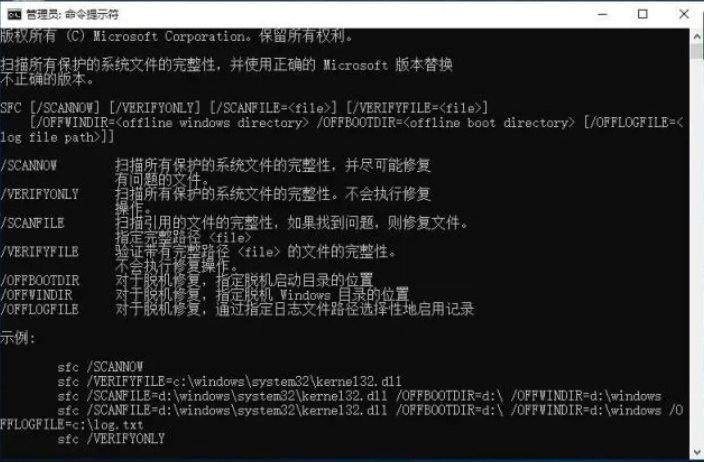
2、在打开的窗口中输入下图的命令(sfc verifyonly),然后回车键执行。

3、电脑就会自动扫描检测系统文件,对于损坏的文件进行修复了。
方法二:使用sfc /scannow命令检查修复系统
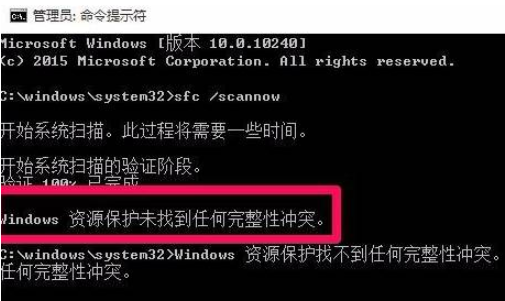
1、同样以管理员身份运行命令提示符,在管理员命令提示符窗口输入:sfc /scannow命令。然后回车确定。
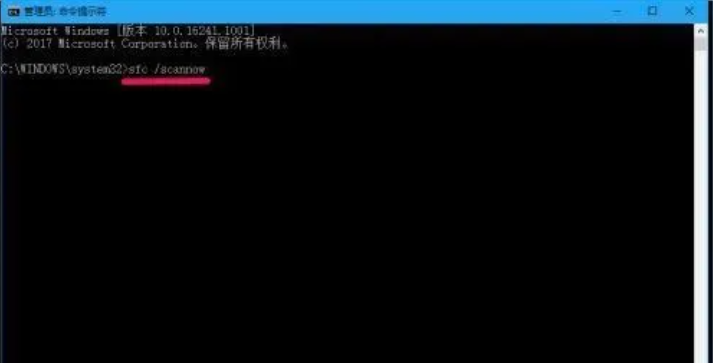
2、开始系统扫描的验证阶段,需要10分钟左右的时间,稍候。

3、如果系统有错误文件,就能检测并修复系统中出错的文件;
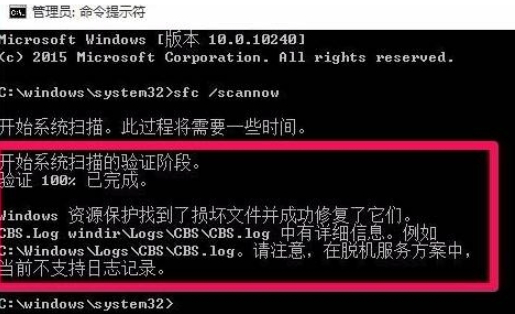
4、如果没有错误文件则会提示:Windows 资源保护找不到任何完整性冲突。
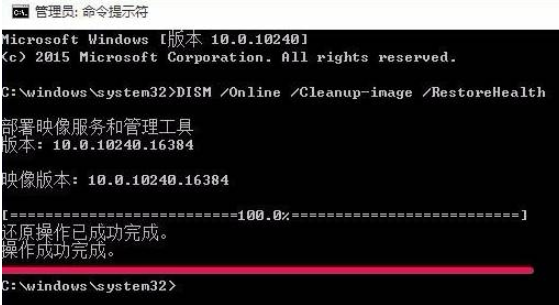
5、检测完毕后若提示:Windows 资源保护找到了损坏文件但无法修复这些文件,则在命令提示符中继续输入:Dism /Online /Cleanup-Image /CheckHealth 按下回车键;

6、大约等待10分钟的样子即可完成修复。
以上便是通过win10命令符修复系统的方法,希望能帮到大家。
相关文章
- Win10电脑如何重装系统?重装Win10电脑系统的方法
- Win10鼠标乱动不受控制的解决办法
- Win10电脑显存怎么看?
- Win10电脑右下角出现的广告怎么关闭?
- 电脑系统应该如何重装?重装Win10电脑系统的步骤
- Win10电脑显示已连接却没网?Win10网络连接提示已连接无网络的解决方法
- Win10系统自动备份如何关闭
- Win10电脑弹窗怎么关?
- Win10电脑文字怎么调大小-Windows10系统设置文字大小的方法
- Win10电脑死机按什么键都没反应怎么办?
- Win10电脑名字怎么修改-Win10修改电脑名称教程
- Win10电脑显示器关闭时间设置方法
- 最新系统下载-2024最好用的Win10电脑系统下载
- Win10怎么退出电脑护眼模式-Win10电脑退出护眼模式的方法
- Win10电脑C盘用户文件夹里的东西可以删除吗?
- win10电脑旋转屏幕快捷键是什么?








