
教你电脑如何安装系统
一般我们可以用通过制作启动 U 盘的方式来安装系统。不过很多朋友会觉得安装系统非常复杂而感到头疼,下面小编给大家介绍一个简单的安装系统的方法,希望能帮助到大家。
1.首先下载小白一键重装系统后将其打开。
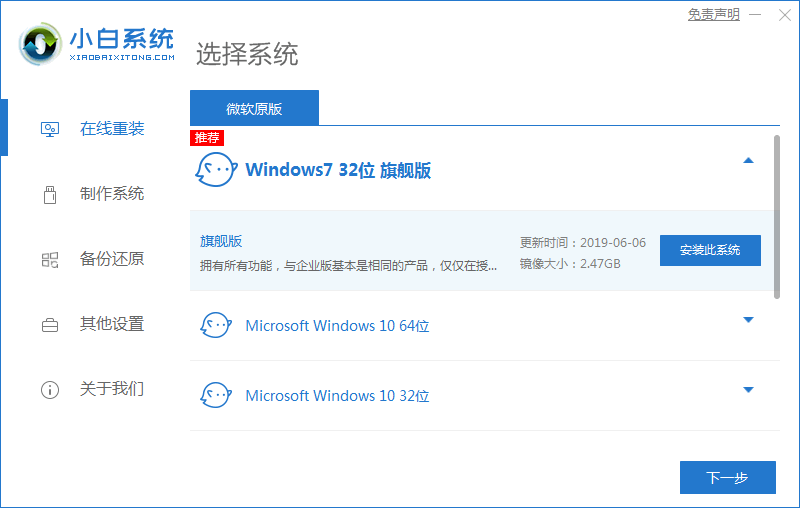
2. 点击制作系统,选择制作U盘,一般参数默认直接制作。
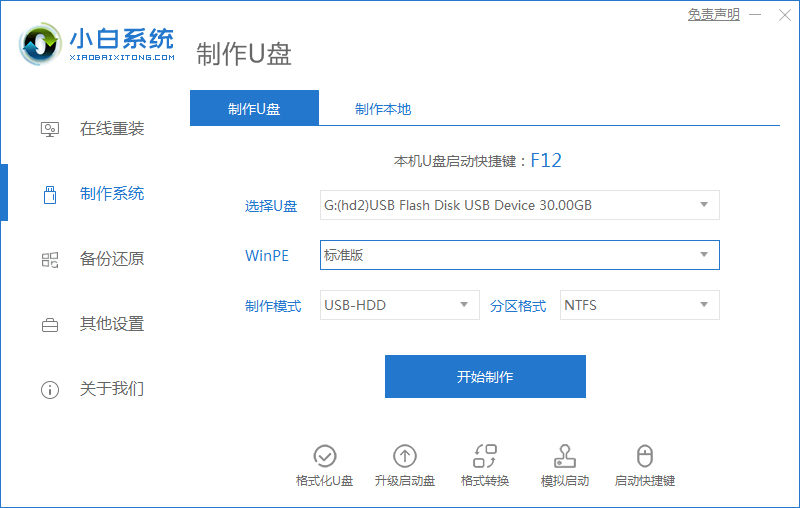
3. 制作会格式化U盘,请确保U盘中没有重要资料。
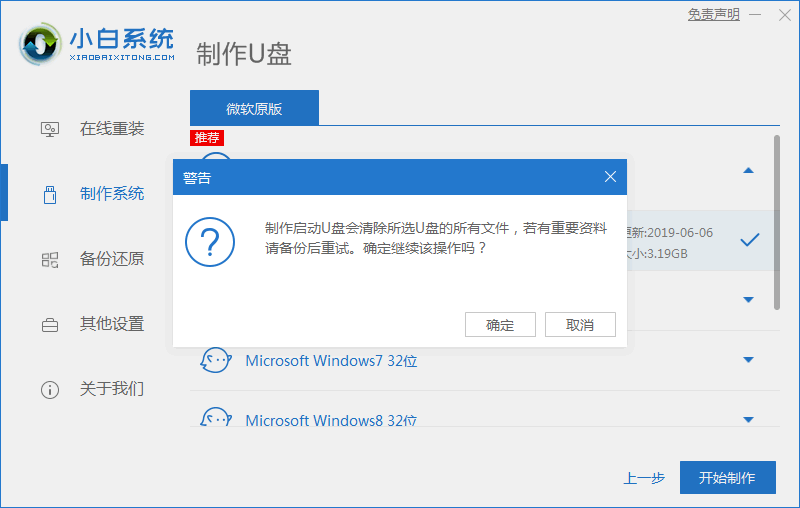
4. 选择需要安装的系统版本,接下来根据软件的提示一步步下载并开始制作就可以。
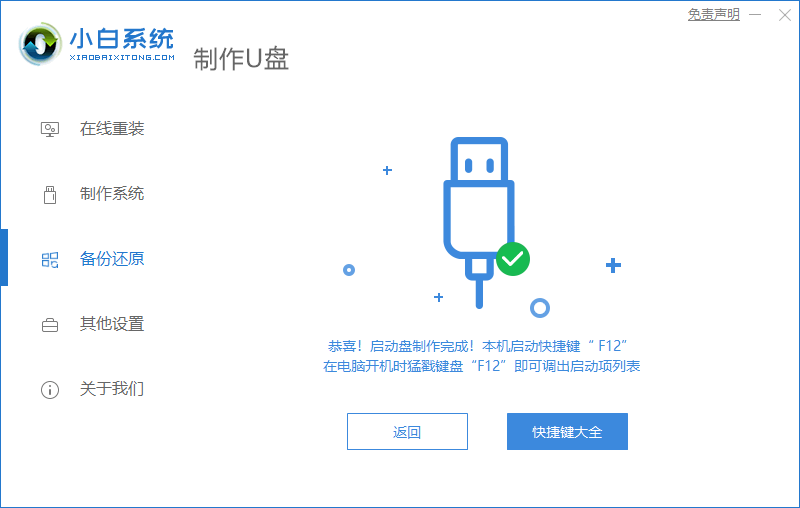
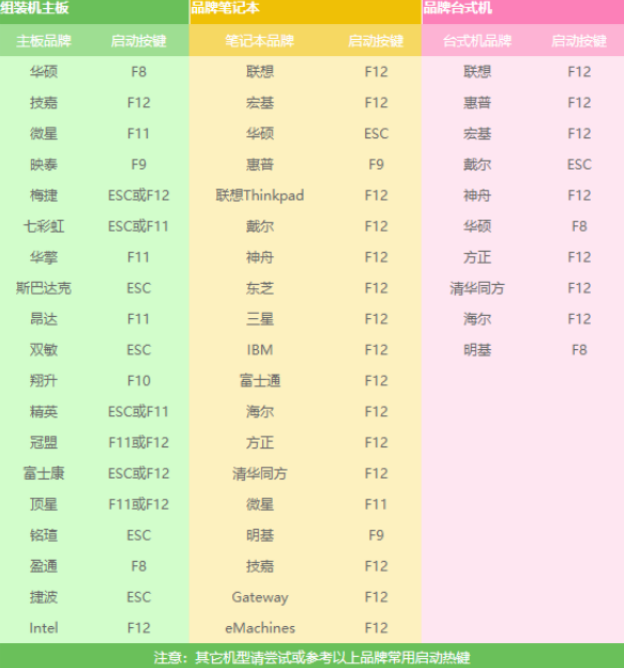
5.等待制作完成后重启电脑,按下启动热键进入bios设置。
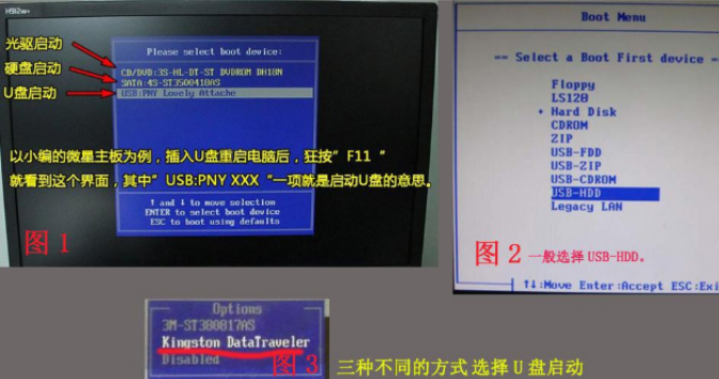
6. 选择U盘选项进入PE选择界面。
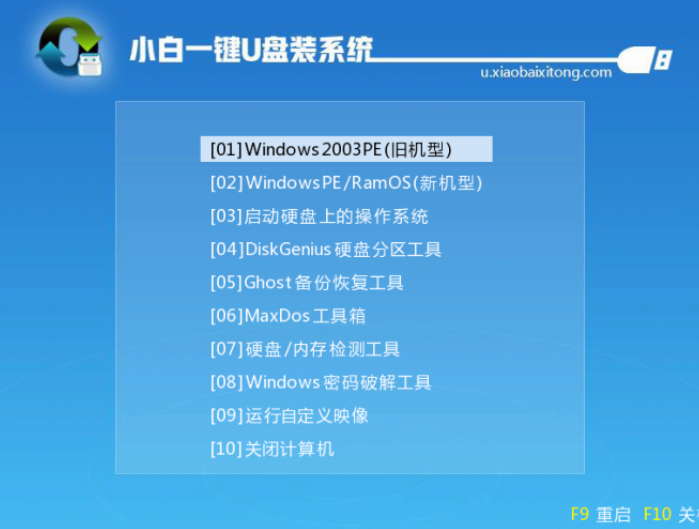
7.选择“02 WindowsPE/RamOS(新机型)”,按enter键。
8. 进入到PE系统出现小白装机工具,选择系统和目标分区,确认无误后点击安装系统。
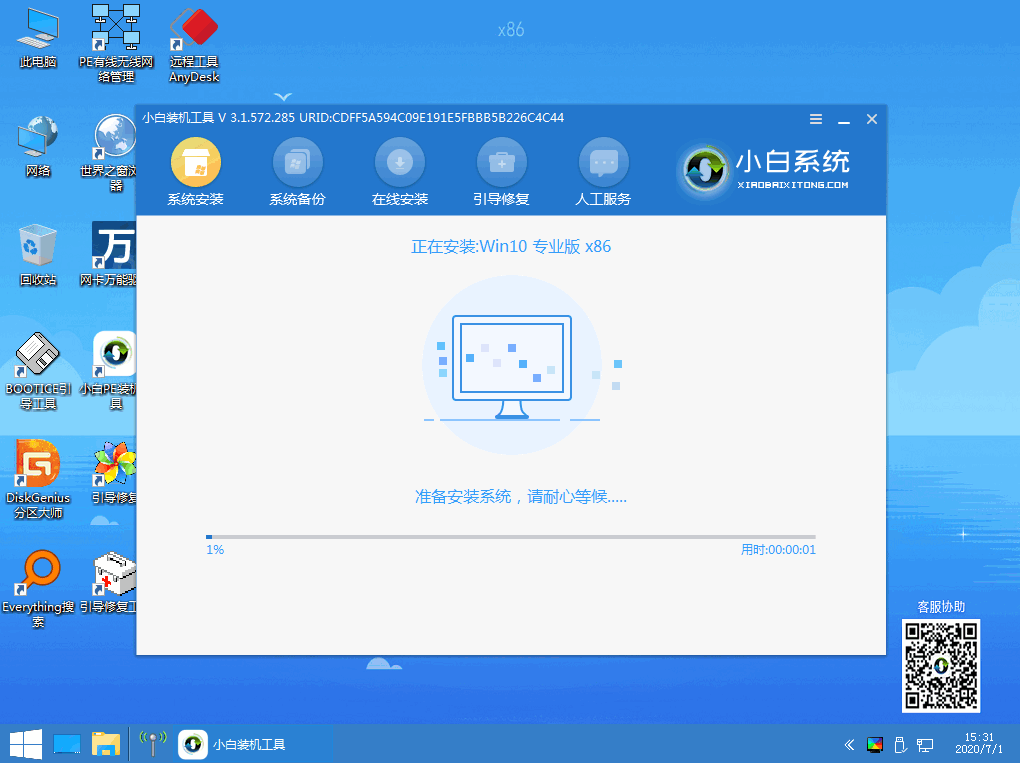
9. 安装完成后将U盘拔出。
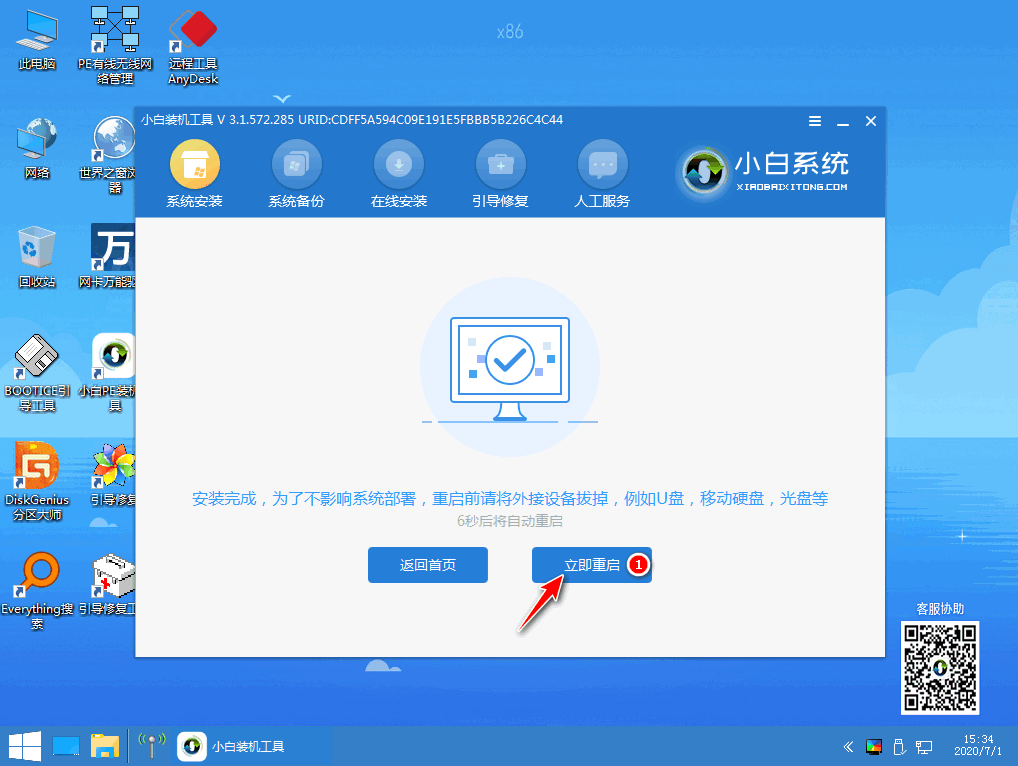
10. 重启电脑就等待系统最后的配置,安装完成。
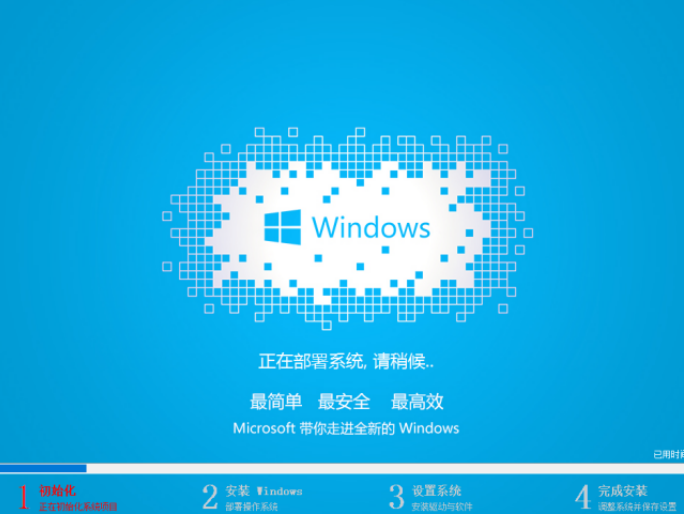
以上就是整个电脑安装系统的步骤了。通过小白一键重装就可以非常简单帮助大家达到安装系统的目的。
热门教程
win11关闭windows defender安全中心的四种方法
2Win11如何关闭Defender?Windows11彻底关闭Defender的3种方法
3win10不显示视频缩略图的两种解决方法
4win11任务栏怎么显示网速?win11任务栏显示实时网速的方法
5win10关闭许可证即将过期窗口的方法
6安装NET3.5提示0x800f0950失败解决方法
7win11怎么切换桌面?win11切换桌面的四种方法
8win11忘记pin无法开机的三种最简单办法
9Win11移动热点不能用怎么办?移动热点不工作怎么办?
10Win11如何打开预览窗格?Win11显示预览窗格的方法
装机必备 更多+


重装教程
大家都在看






