
教你电脑ip地址怎么改
每台电脑都是属于自己的一个ip地址,ip地址相当于电脑的标识。那我们可以更改电脑的ip地址吗?答案是可以的,下面小编就教下大家电脑ip地址怎么改。
具体步骤如下:
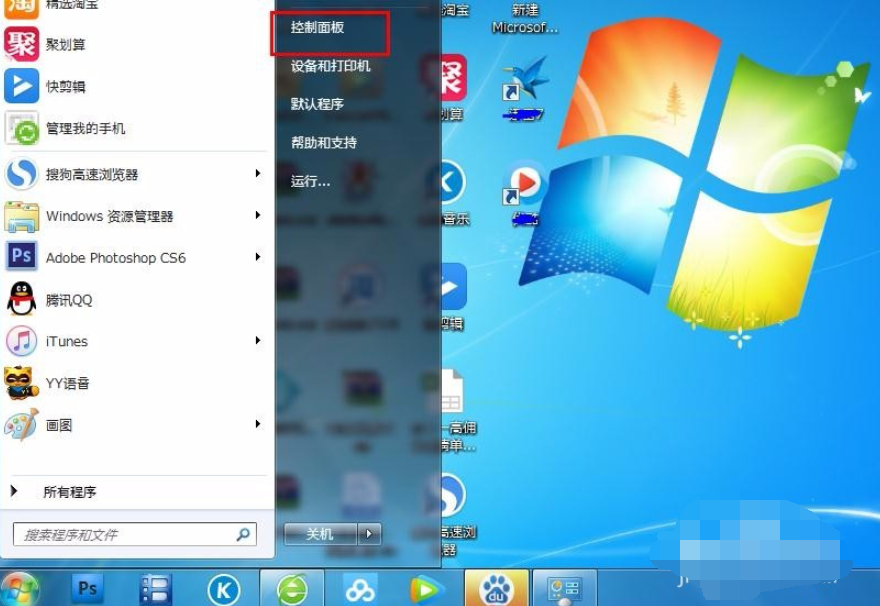
1、首先打开电脑的桌面,选择开始菜单,在弹出的开始菜单列表中选择控制面板选项。
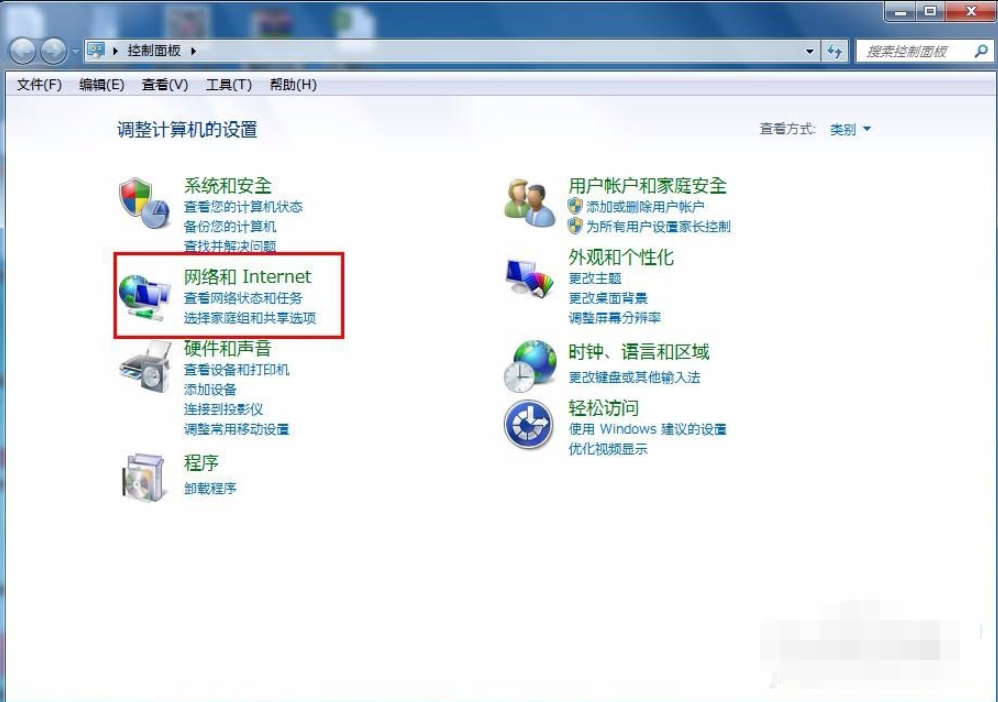
2、然后点击打开控制面板,在弹出的控制面板窗口,选择网络和internet,然后点击进入。
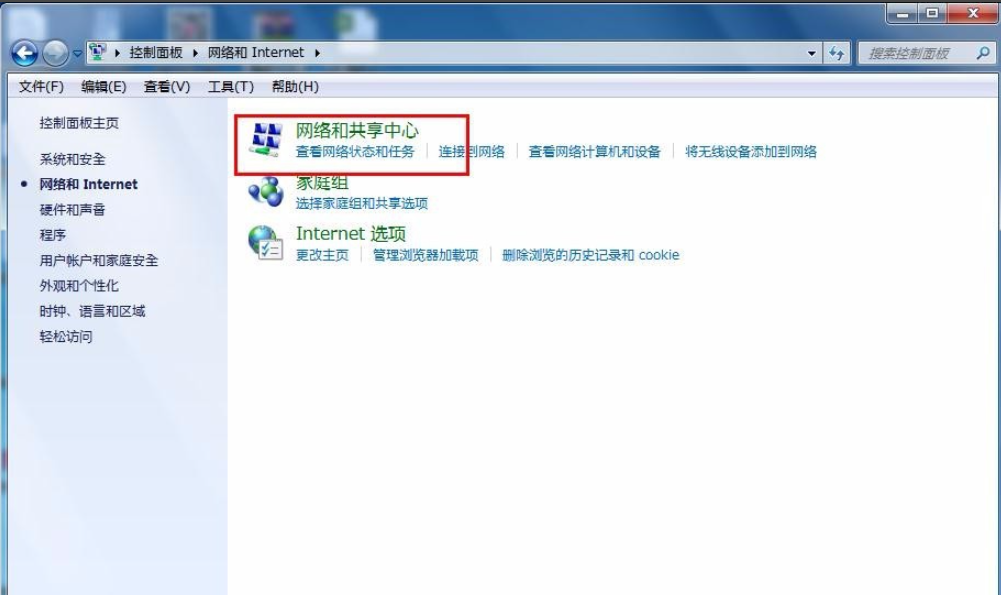
3、接下来弹出网络和internet的设置窗口,在右侧的窗口找到网络和共享中心,然后点击进入
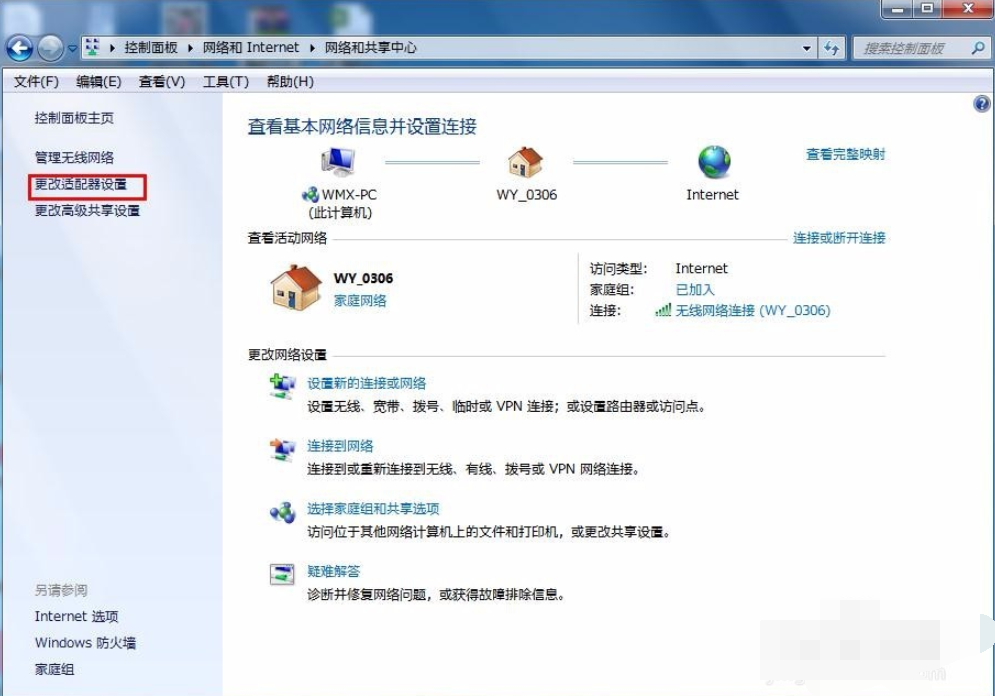
4、之后就会进入到网络和共享中心,在左侧的列表选项中找到更改适配器设置,然后点击进入。
5、之后就可以看到我们现在正在使用的链接图标,这里有无线和有线两种连接,有线就更改本地连接即可,无线就更改无线的连接,这里就更改无线的。
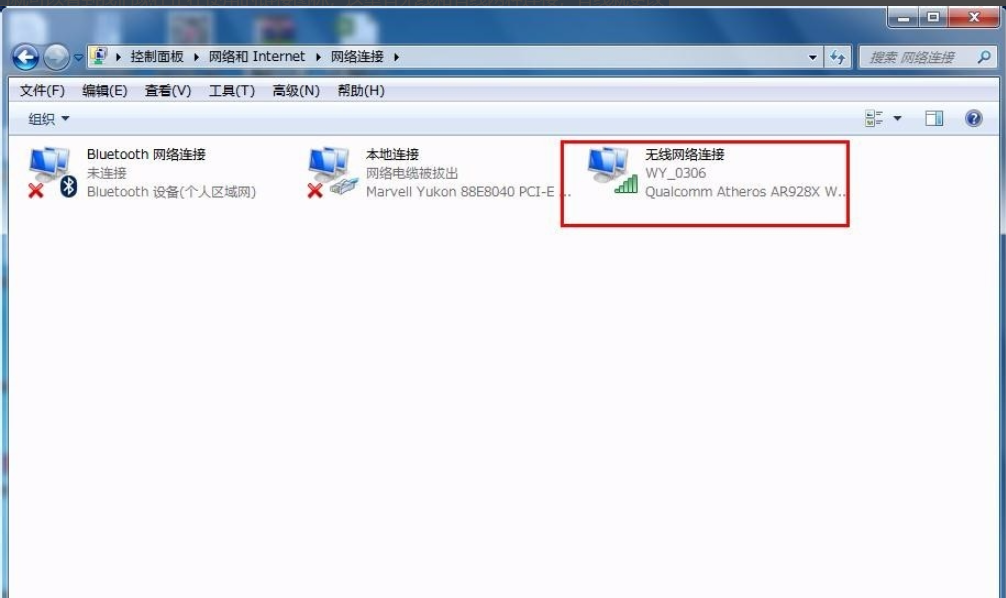
6、右击无线网络图标,在弹出的右键菜单中选择属性选项,然后就会弹出属性的设置窗口,如图所示:
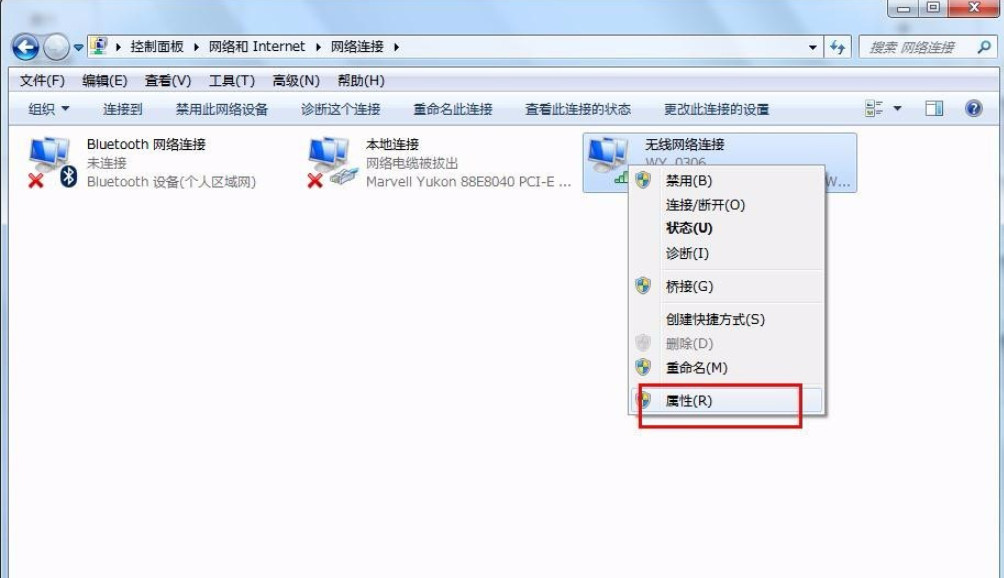
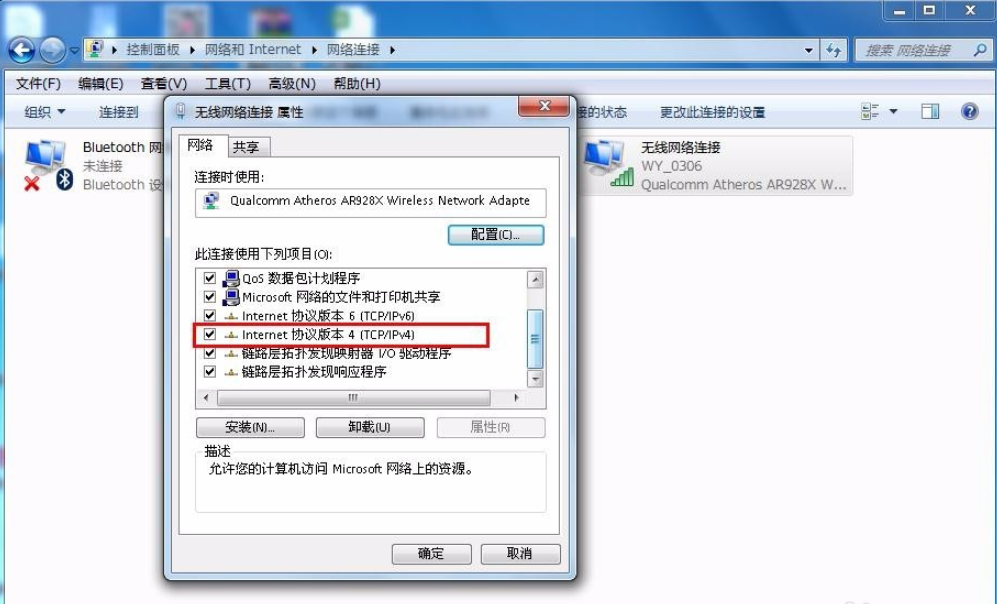
7、在属性框的列表中选择internet协议版本4,然后选择下边的属性选项,点击就可以进入。

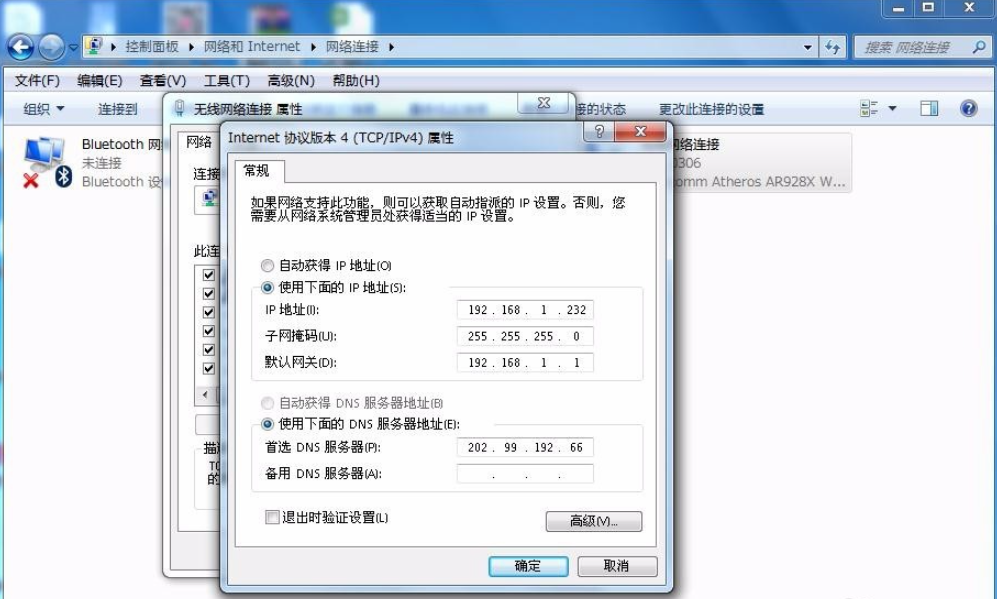
8、接下来就看到了更改ip地址的窗口,这里默认是自动获取ip地址,在“使用下边的IP地址”选项前面的圆圈点击,就可以手动输入ip地址了,输入好自己需要的IP地址和dns后点击确定即可,这个时候电脑的IP地址就更改成功了。

以上便是电脑ip地址更改方法,大家有需要的话都可以尝试这个方法解决。








