
Win10专业版怎么关闭删除UWP广告教程
使用win10系统的用户都知道弹窗广告很烦人,但是在UWP应用里又有很多广告条,那这些广告要怎么关闭删除,今天小编就为大家分享Win10系统关闭删除UWP广告的具体方法。
Win10关闭删除UWP广告方法
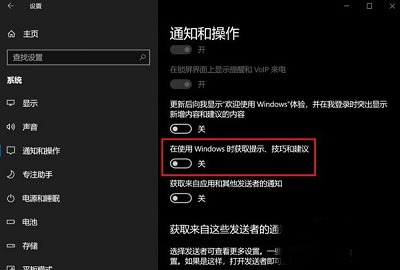
1、屏蔽广告是非常简单,在“设置”中把对应的选项关闭就行。进入“设置-系统-通知和操作”中关掉“在使用Widnows时获取提示、技巧和建议”。
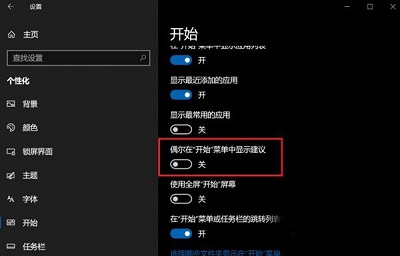
2、“设置-个性化-开始”关掉“偶尔在‘开始’菜单中显示建议”就好了。
3、但想要删除那些自带的UWP应用就没那么简单喽,主要是“Microsoft Stroe”会在每次联网时验证系统的完整性,然后把缺少的组件下载安装回来。
4、Win+R组合键后输入regedit进入注册表编辑器,定位到HKEY_LOCAL_MACHINESOFTWAREPoliciesMicrosoftWindows。
5、先在左侧新建名为“CloudContent”的“项”,之后在它的右侧新建个DWORD(32位)值,并将其重命名为“DisableWindowsConsumerFeatures”,数值数据设置为1即可。
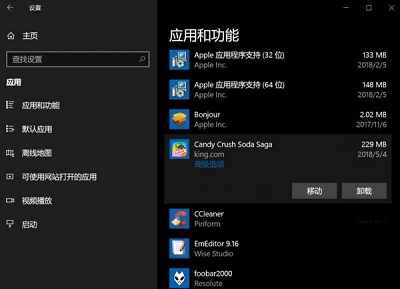
6、最后大家只要到“设置-应用-应用和功能”中,把那些不需要的预装UWP应用卸载就算大功告成了。








