
win10怎么彻底卸载office图文教程
当我们在使用windows系统时,会遇到很多问题,例如win10怎么彻底卸载office呢,跟小编一起来看看吧。
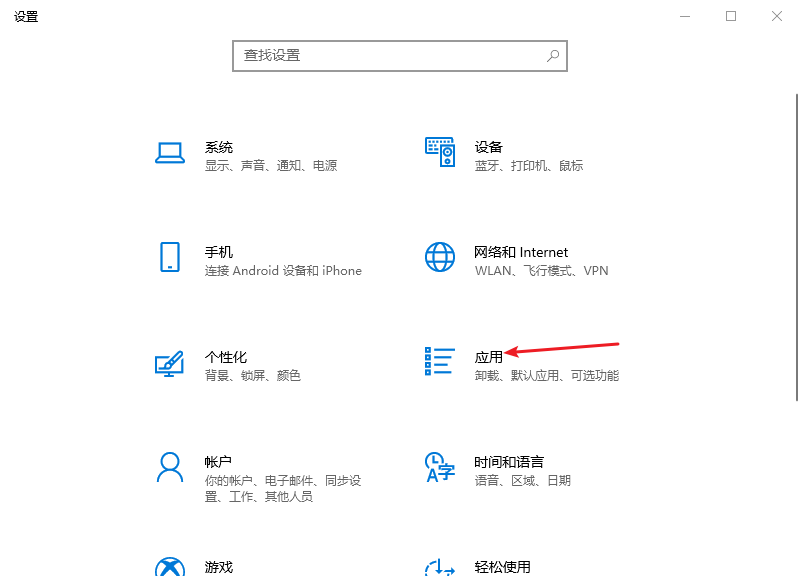
1、首先我们Win+i打开windows设置,点击应用按钮。
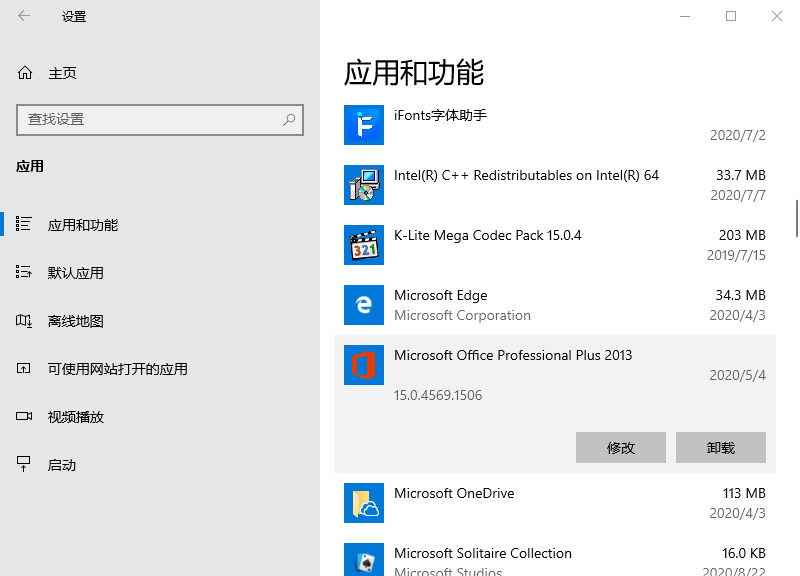
2、接着我们找到office应用,点击卸载按钮。
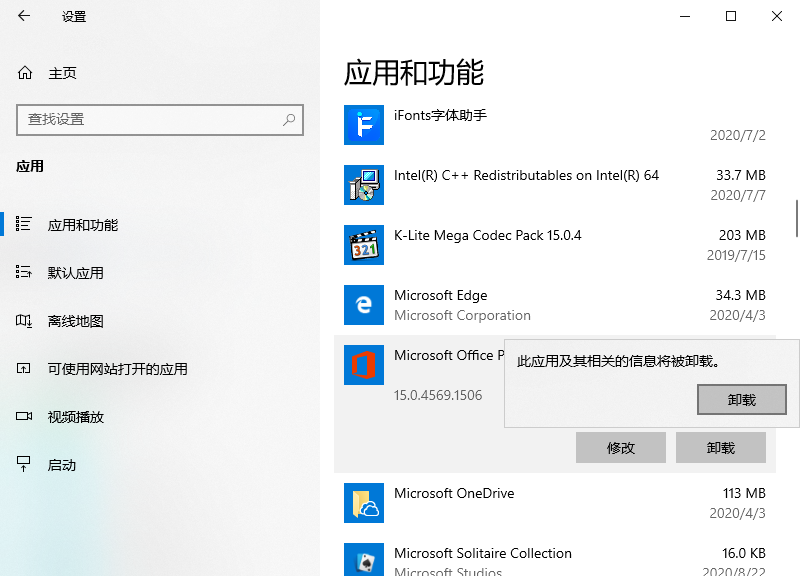
3、接着在弹出的页面中点击直接卸载按钮。
4、接着我们再次点击继续卸载即可。
5、接着office就卸载成功啦。
以上就是小编带来的win10怎么彻底卸载office图文教程,供大家伙参考收藏。
相关文章
- win10怎么彻底卸载office?win10office彻底卸载教程
- win10卸载软件后的残留怎么清理?
- win10卸载软件后的残留清理方法教程
- Win10自带修复系统功能如何使用?Windows10系统修复方法
- Win10电脑文字怎么调大小-Windows10系统设置文字大小的方法
- Windows10旧版本下载地址合集
- 最流畅的windows10版本下载大全
- 最新Windows10系统下载推荐
- 2024最新Windows10 22H2系统下载合集
- 雨林木风windows10 22h2 2006专业版镜像(国庆特别版)
- Windows10系统彻底关闭Windows Defender的技巧分享!
- windows10系统自带杀毒如何关闭?
- windows10系统老是自动安装软件怎么办?
- Windows10系统怎么关闭搜索时的网页内容提示
- windows10系统版本快速解读
- windows10系统下如何关闭QQ相册图标








