
装系统步骤
操作系统类型多种多样,最常用的莫过于Windows系统了。那么你们知道Windows系统如何安装吗?今天,小编就给大家普及一下装系统的详细步骤,让你几秒钟就能成为电脑大神
近来有很多网友询问装系统步骤,刚开始小编以为装系统是很复杂滴,使用了小鱼一键重装系统后发现只要动几下鼠标系统就自己装上了。真是一款神奇的装机工具。我给你们整理了详细的装系统步骤,赶紧来瞧瞧吧
装系统步骤
2、下载完成后运行小鱼一键重装系统,点击我知道了,退出杀毒软件
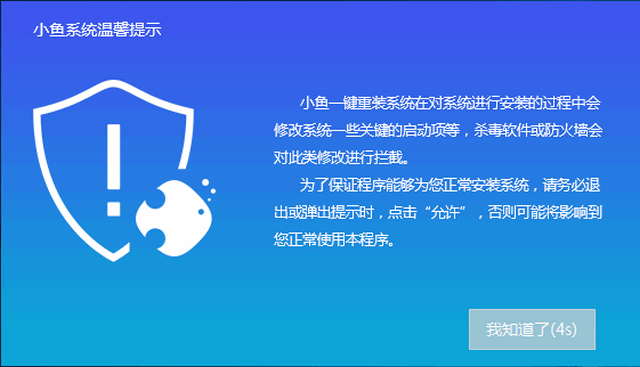
装系统电脑图解1
3、小鱼系统有很多功能,U盘重装系统,一键重装系统,备份还原系统等等,更重要的是还有人工客服!言归正传,点击一键装机下的系统重装

系统电脑图解2
4、小鱼系统开始进行环境检测,注意一下分区形式,启动方式。安装win7系统必须是MBR分区形式,win10兼容性强一点,一般电脑都支持win10系统

一键重装系统电脑图解3
5、出现微软官方原版系统镜像选择界面,点击安装此系统。

系统电脑图解4
6、出现备份资料界面,选择重要数据将其备份,点击安装系统。剩下的步骤就交给小鱼系统自动解决吧

装系统步骤电脑图解5
7、等待系统安装成功即可

装系统电脑图解6
以上就是一键重装系统的详细步骤啦,是不是很简单呢?
热门教程
win11关闭windows defender安全中心的四种方法
2Win11如何关闭Defender?Windows11彻底关闭Defender的3种方法
3win10不显示视频缩略图的两种解决方法
4win11任务栏怎么显示网速?win11任务栏显示实时网速的方法
5win10关闭许可证即将过期窗口的方法
6win11怎么切换桌面?win11切换桌面的四种方法
7win11忘记pin无法开机的三种最简单办法
8安装NET3.5提示0x800f0950失败解决方法
9Win11移动热点不能用怎么办?移动热点不工作怎么办?
10Win11如何打开预览窗格?Win11显示预览窗格的方法
装机必备 更多+


重装教程
大家都在看






