
教你电脑卡怎么处理
电脑卡顿是电脑使用过程中由内存,运行,硬件等原因造成的电脑反映缓慢现象。电脑使用时间长了都会出现这类问题。那么我们该如何改善电脑卡的问题呢?今天,小编就和大家分享一下处理电脑卡的几种方法
在使用电脑的过程中总会出现这样那样的问题,而电脑卡就是其中最常见的问题了。电脑卡说明我们的电脑内存超负荷了。解决方法有很多,小编整理了几种简单的解决方法,希望能帮你们解决问题
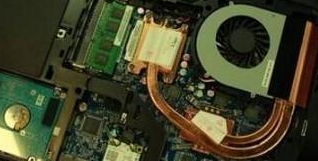
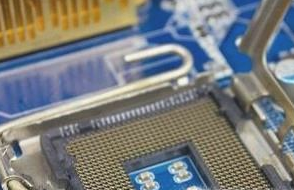
1、更换硬件
电脑的硬件磨损过度的话,则电脑的运行速度也会下降,因此,可以选择更换新的硬件。
处理电脑卡系统软件图解1
电脑卡顿系统软件图解2
3、清理缓存
应该定期清理电脑的缓存,也可以提高电脑的运行速度,如果缓存过多的话,电脑也会变卡。

处理电脑卡系统软件图解3
4、删除软件
电脑中安装过多的软件,则电脑的内存会变小,导致电脑变卡。

电脑卡顿系统软件图解4
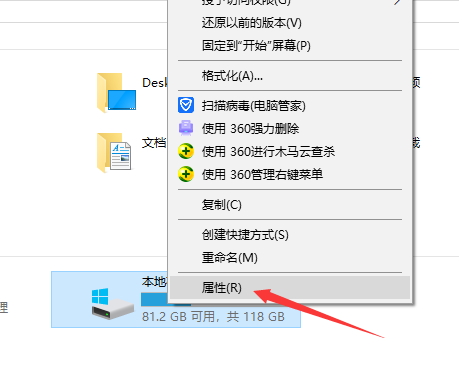
电脑卡顿严重解决方法系统软件图解5
2)在接下来的界面中点击“磁盘清理”。
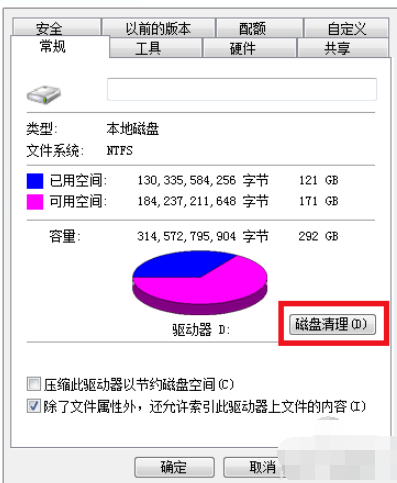
电脑卡顿严重解决方法系统软件图解6
3)接下来会弹出一个对话框,这里可以有很多垃圾文件的选项,把能清理的垃圾文件都给选上,然后点击“确定”。
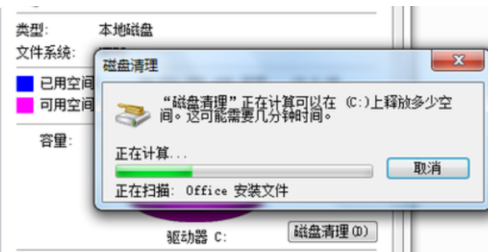
处理电脑卡系统软件图解7

电脑卡怎么办系统软件图解8

电脑卡怎么办系统软件图解9
6、清理电脑进程
1)任务栏中右击鼠标,点击“任务管理器”,在任务管理器对话框中点击“进程”,在这里可以看到所有的进程,下方可以看到进程的数量、CPU使用率和物理内存。
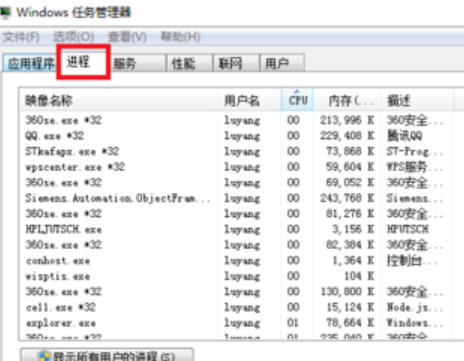
电脑卡怎么办系统软件图解10
2)点击“CPU”,这里会默认的按照从高到底的占用率来排列,可以查看占用率最高的几个进程。
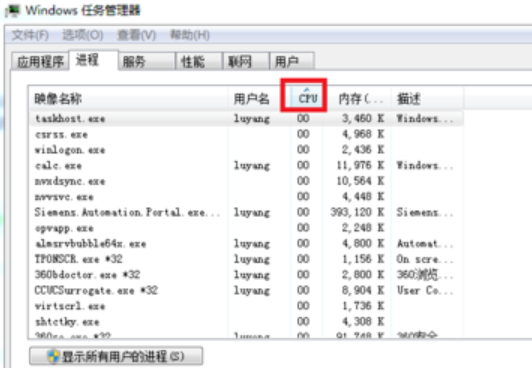
电脑卡顿系统软件图解11
3)如果无用的进程可以选中并点击下方的“结束进程”,释放CPU的占用率。

电脑卡怎么办系统软件图解12








