
电脑老是反复自动重启怎么办
在工作生活中,我们日益离不开电脑了,不过电脑使用久后也会出现各种各样的问题,比如说电脑老是反复自动重启等情况。那遇到电脑老是反复自动重启怎么办呢?今天小编就跟大家分析下出现这个情况的原因和解决方法。
一:系统失败导致
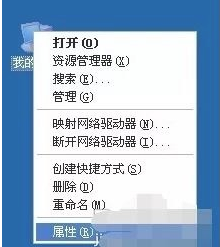
1、在桌面上“我的电脑”鼠标右键,弹出的快捷菜单单击“属性”命令
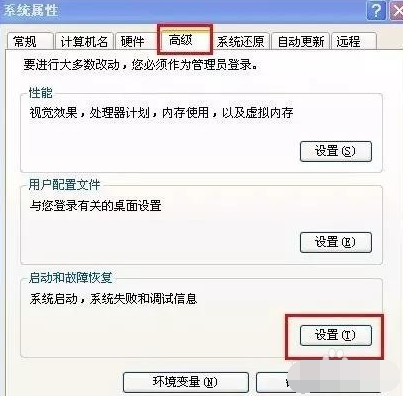
2、打开“系统属性”窗口,切换到“高级”选项卡,单击启动和故障恢复的“设置”按钮。
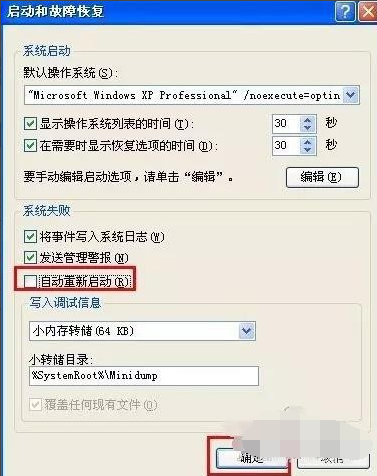
3、在系统失败选项下将“自动重新启动”的复选框去掉,然后一路单击“确定”按钮使设置生效。
二:USB设备问题
如今市面上的USB设备各式各样,有时USB设备出现故障也会导致电脑自动重启的现象,这时我们应立即拔掉USB的接口以免再次发生此类状况。
三:启用高级电源支持
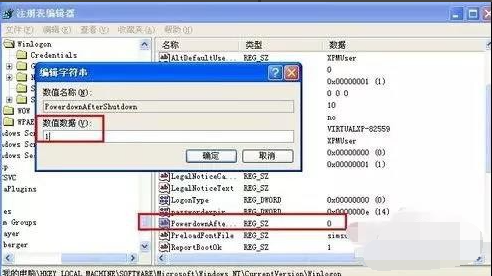
1、单击“开始”菜单,单击“运行”命令,在打开框中输入“regedit”命令,单击“确定”按钮。

2、打开“注册表编辑器”窗口,在注册表树中(左侧窗口)依次展开以下分支HKEY_LOCAL_MACHINESOFTWAREMicrosoftWindows NTCurrentVersionWinlogon
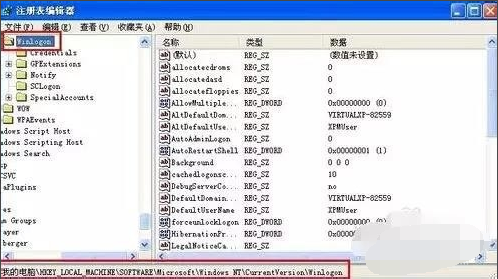
3、在右边窗口找到并双击打开数值名称“PowerdownAfterShutdown”的字符串键值,将数值数据修改为“1”,设置完成户单击“确定”按钮即可生效。
四:网卡电源设置
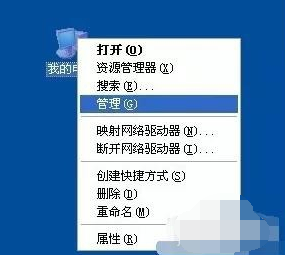
1、右击桌面上“我的电脑”图标,弹出的快捷菜单单击“管理”命令
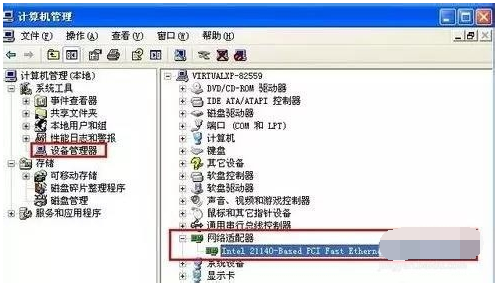
2、打开“计算机管理”窗口,在左侧的控制台树单击系统工具下的“设备管理器”项,然后在右边窗口展开“网络适配器”,出来的项目双击打开网卡。
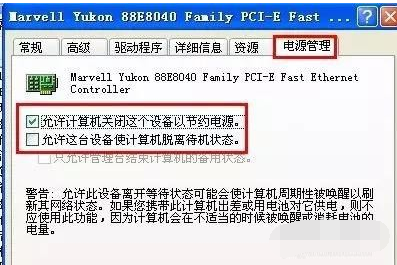
3、切换到“电源管理”选项卡,确保“允许计算机关闭这个设备以节约电源”复选框的勾是打上的,“允许这台设备使计算机脱离待机状态”复选框是未勾选的,操作完成后单击“确定”按钮。
五:软件驱动程序不兼容
六:病毒/木马
病毒/木马能促使计算机系统发生很多奇奇怪怪的故障问题,可能会令电脑无缘无故自动重启。可以用杀毒软件对电脑进行杀毒。

以上便是电脑老是反复自动重启的原因和解决方法,希望能帮到各位。








