
win10 系统时间总是自动不对了如何处理
win10系统是windows系列目前最新的一个操作系统,很多小伙伴对它的操作还不熟悉。有时候不知道win10系统时间总是自动不对了,如何处理。今天小编就教下大家win10 系统时间不准的解决方法,大家可以参考这个教程调整自己系统时间。
具体步骤如下:
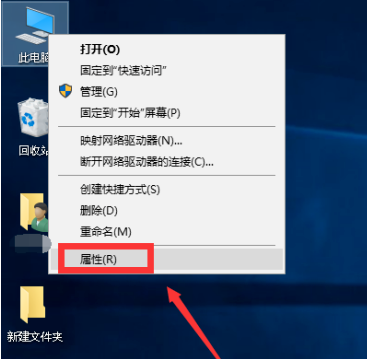
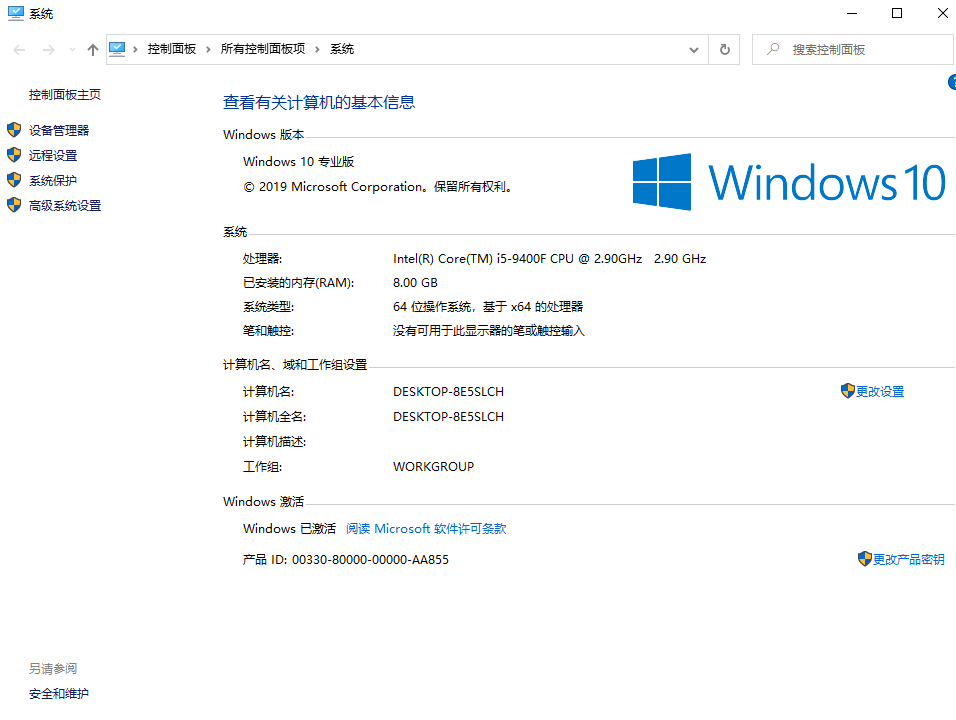
2、在属性界面点击左侧的控制面板主页,如下图所示
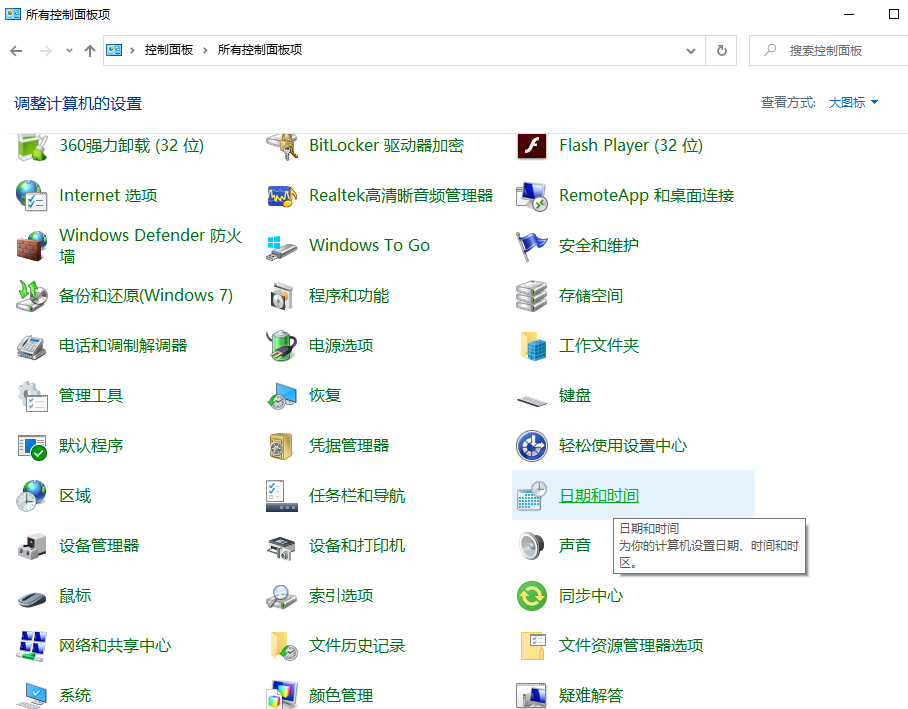
3、在控制面板界面点击日期和时间进入,如下图所示。
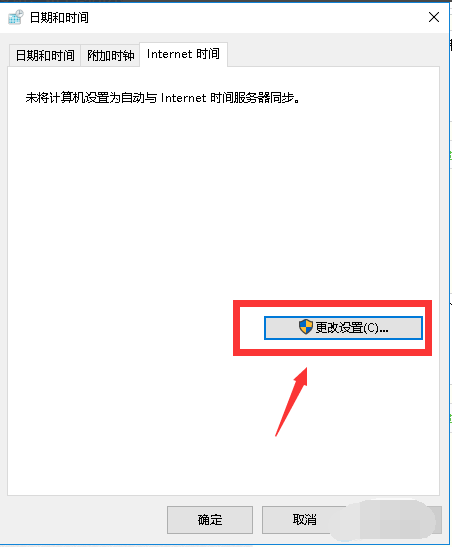
4、在日期和时间选项卡,选择Internet时间选项卡,如下图所示
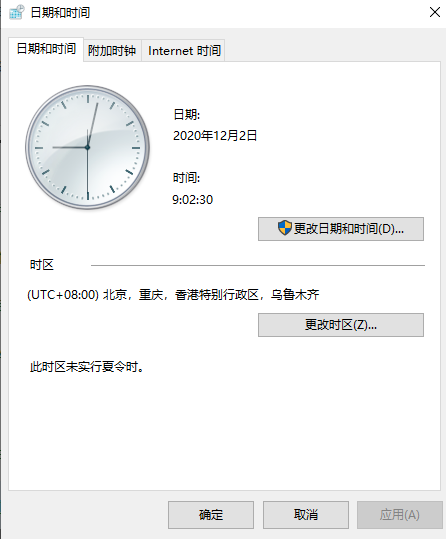
5、在internet时间选项卡点击更改设置按钮,如下图所示
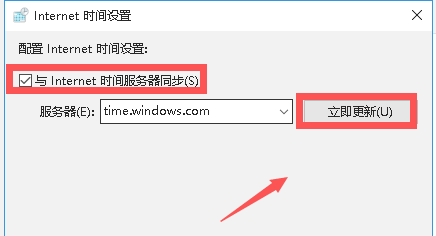
6、下面我们勾选与internet时间服务器同步,然后点击立即更新按钮,如下图所示
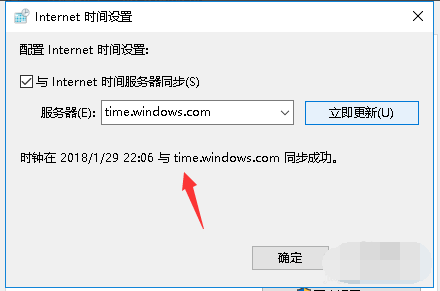
7、同步成功,以后系统将自动同步,时间就会准确的了。如下图所示
以上便是win10 系统时间总是自动不对了的解决方法,希望能帮到各位。








