
几步就教你如何建立局域网
在我们电脑的日常使用中,建立一个局域网能够简单快速的帮助我们完成文件资源的输入与共享,极大的提高了我们工作生活的效率,而如何建立局域网,也是不少用户近期会问到的问题,那么,针对这个现象,小编教给大家一个简单有效的方法。
1、首先,我们右击桌面右下方的网络图标,然后打开“网络和共享中心”。
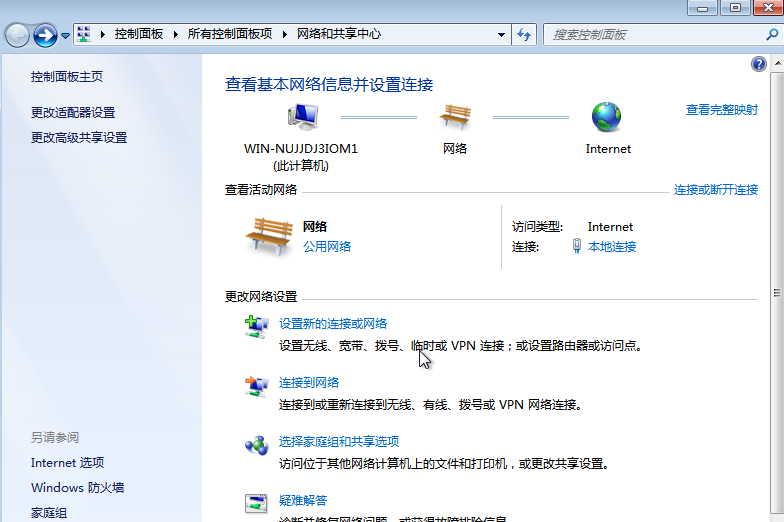
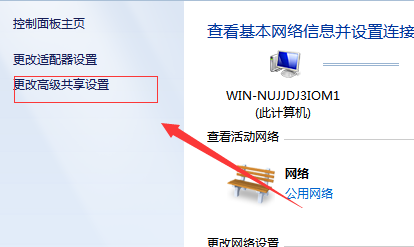
2、进入页面后,我们点击进入左侧的“更改高级共享设置”。
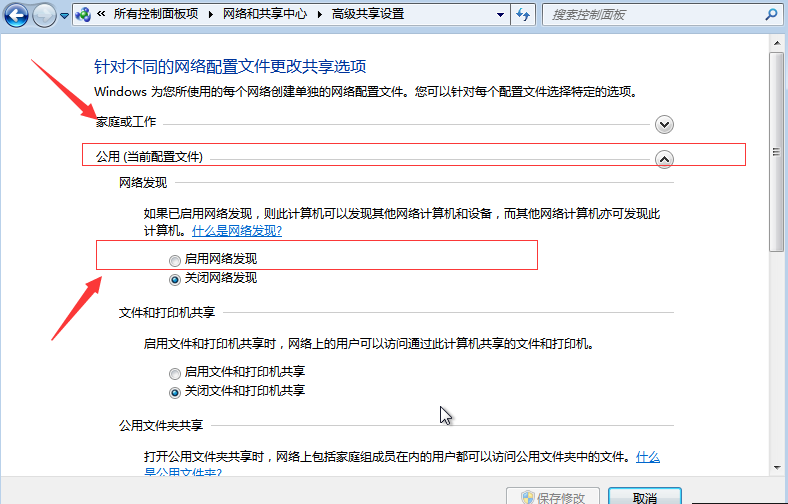
3、进入新页面后我们将“当前配置文件”选为“公用”,下面一栏则勾选“启用网络发现”。
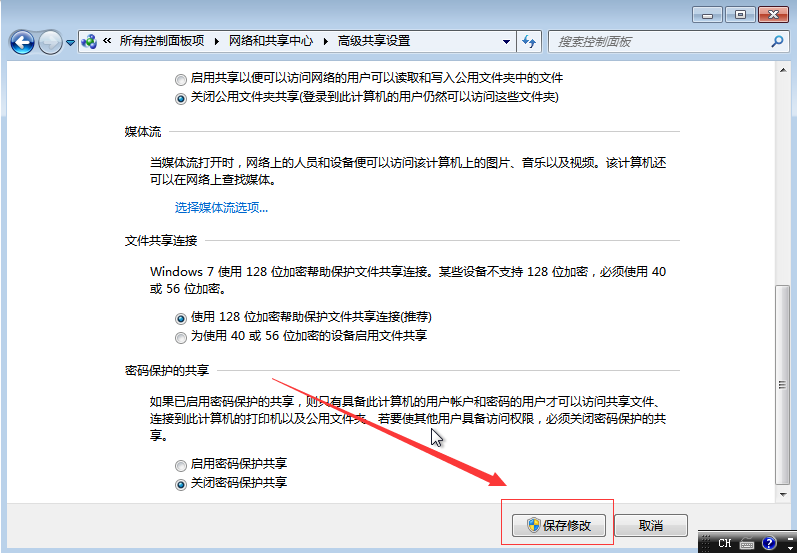
4、然后我们就可以点击“保存修改”了。
5、上述步骤完成后,我们右击“我的电脑”然后选择“属性”。
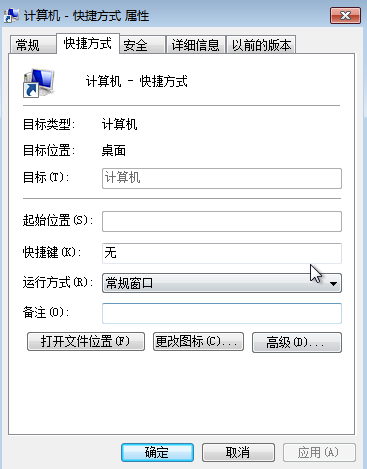
6、右击我们要共享的文件夹,在弹出的页面中,我们选择“属性”。
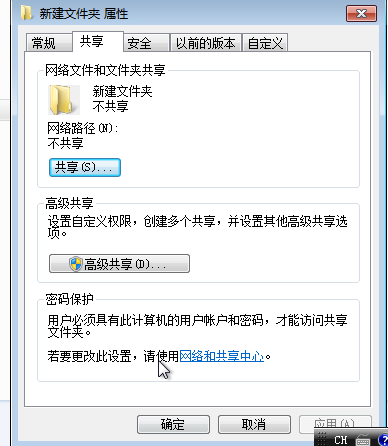
7、我们先点击“共享”。
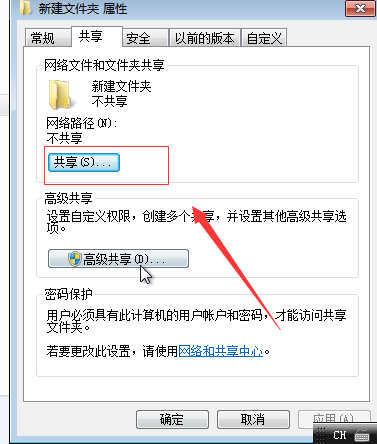
8、进入页面后,我们在用户栏中添加“Guest”,再点击“共享”。

9、完成后,我们再点击“高级共享”。
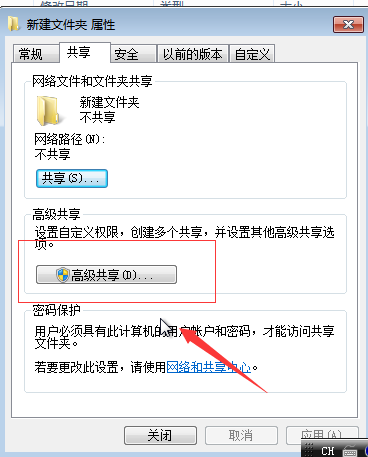
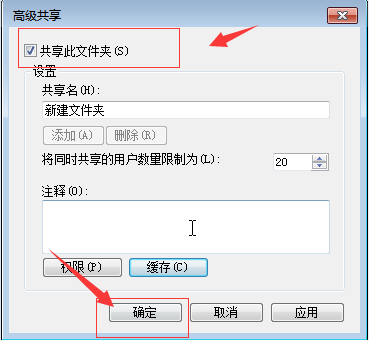
10、在弹出的页面中,我们勾选“共享此文件夹”再点击“确定”。
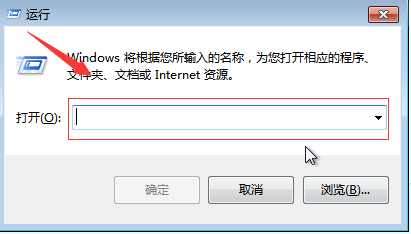
11、最后我们同时按下组合键WIN+R,在弹出的运行框中输入自己的IP。完成后,就问题就解决啦。
要想能快速的组建一个区域网,只需要我们通过电脑自身的网络设置就能够成功解决,通过上面几步操作,希望能够帮助到广大的用户。








