
win10应用商店安装目录在哪
很多小伙伴通过win10系统的应用商店进行下载安装软件,但是往往不知道软件下载安装的具体位置在哪里。今天小编就跟大家讲下win10应用商店安装目录在哪,大家可以了解下。
具体步骤如下:
1、打开此电脑,进入电脑C盘,将上方的选项卡切换到“查看”,再将“隐藏的项目”勾选。
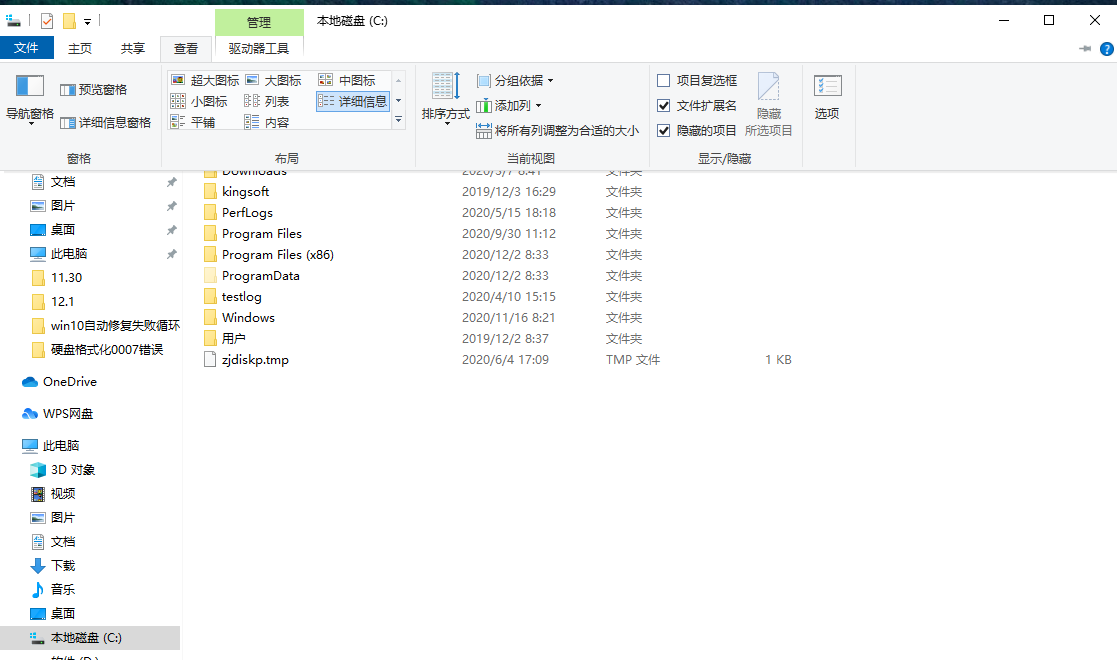
2、进入Program Files目录下,打开“WindowsApps”文件夹

3、在C:Program FilesWindowsApps路径下,可以看到应用商店的安装目录。不过直接这样是打不开的,需要获取权限后再次打开即可查看。

获取权限方法:
1、右击“WindowsApps”文件夹,在弹出的菜单栏点击打开“属性”

2、在”WindowsApps属性“下,将上方选项卡切换到“安全”,再点击“高级”

3、在“WindowsApps的高级安全设置”窗口下,点击“更改”

4、在”选择用户或组“窗口下,输入Everyone后,点击”确定“即可。

5、在“WindowsApps的高级安全设置”窗口下,勾选”替换子容器和对象的所有者”后,点击”确定“。

6、最后会弹出一个“Windows安全”窗口,等待“更改所有权”更改完毕,最后再点击确定即可。


然后在重新返回windows app即可双击打开查看安装目录。
以上便是win10应用商店安装目录的查看方法,希望能帮到各位。








