
编辑推荐
-

系统之家装机大师增强版
还在为电脑系统卡顿、蓝屏、无法开机而烦恼?系统之家装机大师增强版就是你的最佳解决方案。它主打零基础全自动操作,全程可视化引导,即使你完全不懂电脑技术,也能跟着提示一步步完成系统重装。有需要的小伙伴就快来本站下载体验吧!
-
系统之家装机大师增强版
还在为电脑系统卡顿、蓝屏、无法开机而烦恼?系统之家装机大师增强版就是你的最佳解决方案。它主打零基础全自动操作,全程可视化引导,即使你完全不懂电脑技术,也能跟着提示一步步完成系统重装。有需要的小伙伴就快来本站下载体验吧!
-

驱动修复大师
驱动修复大师是一款功能强大的驱动修复软件,该软件不仅可以通过检查电脑情况来推送适合的驱动,而且还可以为用户提供常见的错误类型解决方案,轻松解决所遇到的问题。本站提供最新的安装包,感兴趣的用户就来本站下载体验吧。
-

驱动人生10网卡版
驱动人生10网卡版是一款十分优秀的电脑驱动程序管理软件,它能够自动检测并更新电脑上的各种硬件设备驱动程序。通过使用这款软件,用户可以方便地解决电脑硬件设备与操作系统之间的兼容性问题,提高电脑的性能和稳定性。有需要的用户可以在本站下载。
-

微软恶意软件删除工具
微软恶意软件删除工具是一款专业的软件卸载工具,能够对系统中的文件、文件夹、注册表以及系统扩展等进行全面而细致的扫描,快速定位并识别出诸如病毒、木马、间谍软件等多种类型的恶意软件,以确保始终可以检测和清除最新的恶意软件。
-
xp和win7系统有什么区别?xp系统与win7系统差别介绍
windowsxp和windows7都是十分经典的电脑系统。那么这两个系统的区别到底是什么?对于一般用户来说电脑系统windowsxp和windows7哪个更适合平时工作游戏呢?今天小编就来给大家详细说明一下吧。
时间:2023-04-20
-
win10麦克风音量自动降低怎么回事?
win10麦克风音量自动降低怎么回事?有很多用户发现Win10系统麦克风音量老自己降低,很影响自己打游戏时的体验,遇到这种情况我们应该怎么解决呢?下面小编就为大家介绍详细的操作步骤,有需要的用户一起来看看吧。
时间:2023-04-20
-
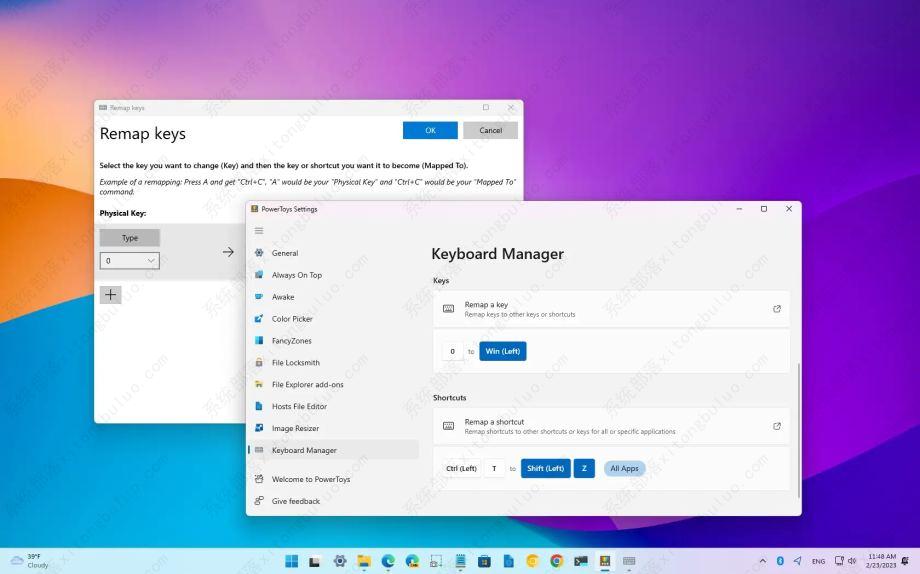
如何在Windows 11上重新映射键或快捷方式?
在Windows 11上,您可以通过不同的方式重新映射按键和快捷方式,但使用 PowerToys 是最快和最简单的方法,这里小编教大家如何使用 PowerToys 应用程序快速重新映射 Windows 11 上的按键和快捷方式。(这些说明也适用于Windows 10。)
时间:2023-04-20
-
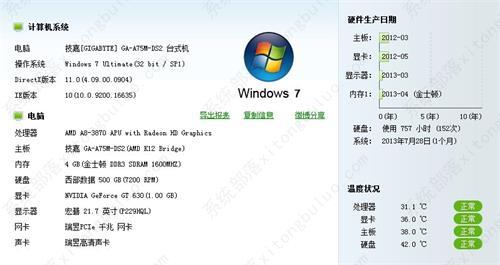
windows7算老电脑吗?老机用Windows7还是Windows10好?
很多小伙伴想知道windows7算老电脑吗,Windows7系统已经上市了十几年的时间,算得上是老系统,但是喜爱的用户依然很多,经过不断地完善,目前的Windows7已经非常的稳定流畅,很多小伙伴在安装系统的时候还会纠结老机用Windows7还是Windows10好,下面小编为小伙伴带来了建议和介绍。
时间:2023-04-20
-
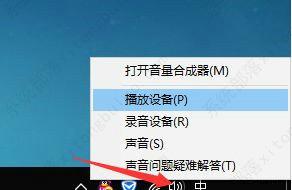
win10麦克风声音100都很小怎么办?
有很多用户使用win10的时候会觉得自己的麦克风声音很小,就把音量提升到了100,但是声音还是很小,也不清楚应该怎么解决,针对这一问题,接下来小编就为大家分享具体的解决方法,有需要的用户一起来看看吧。
时间:2023-04-20
-
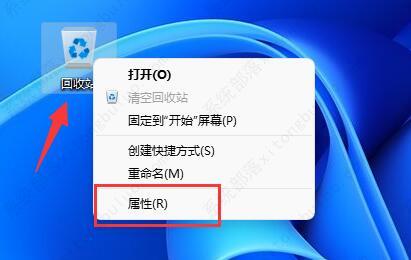
win11删除确认框怎么设置?win11删除确认框设置教程
win11删除确认框怎么设置?有时候我们发现自己win11电脑的一些内容莫名就被删除了,为了避免这样的情况发生,我们可以设置删除确认框,设置之后电脑要删除内容前都会弹出删除确认的对话框,这样我们就能判断要不要删除了,可以打开回收站的属性,勾选显示删除确认对话框选项确定保存就好了。
时间:2023-04-20
-

win7电脑所有的usb接口都无法使用解决方法
我们电脑的鼠标和键盘等都需要通过usb接口来连接到我们的电脑上。就有用户遇到了电脑的usb连接无反应的问题,遇到这个问题要如何去解决,针对这一问题,今天就为大家介绍详细的解决方法,有需要的用户一起来看看吧。
时间:2023-04-20
-
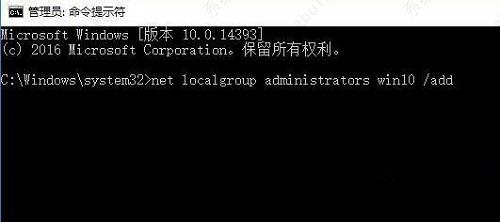
win10提示无法登陆到你的账户怎么办?
有用户反映打开自己的win10电脑,收到了无法登陆到你的账号提示,遇到这样的情况我们要怎么办呢,可以点击进入win10系统的安全模式,在安全模式下载点击创建用户名,接着点击更新账户类型,以管理员的账号类型重新电脑,等待电脑重启就能顺利登陆账户了。
时间:2023-04-20
-

win11一按键盘就开机怎么办?
我们想要让win11电脑开机,一般都是按电源键,但有时候一按键盘电脑就开机了,可能我们开启快速启动功能了,才会导致一按键盘就开机,这时候我们打开控制面板,点击选择电源按钮的功能,找到更改当前不可用的设置,点击关闭掉启动快速启动选项就可以了,这样我们不会一按键盘电脑就开机了。
时间:2023-04-20
-
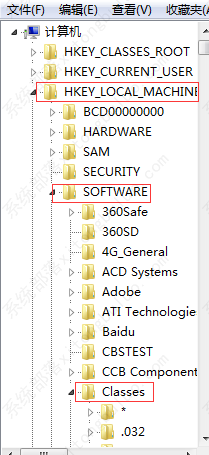
win7系统安装office软件一直提示错误解决方法
有用户最近使用电脑安装office软件的时候,安装过程一直出现错误,无法成功的去安装软件。出现这样的问题是怎么回事?那么我们应该怎么解决呢?下面就为大家带来具体的解决步骤,有需要的用户一起来看看吧。
时间:2023-04-20


