
编辑推荐
-

系统之家装机大师增强版
还在为电脑系统卡顿、蓝屏、无法开机而烦恼?系统之家装机大师增强版就是你的最佳解决方案。它主打零基础全自动操作,全程可视化引导,即使你完全不懂电脑技术,也能跟着提示一步步完成系统重装。有需要的小伙伴就快来本站下载体验吧!
-
系统之家装机大师增强版
还在为电脑系统卡顿、蓝屏、无法开机而烦恼?系统之家装机大师增强版就是你的最佳解决方案。它主打零基础全自动操作,全程可视化引导,即使你完全不懂电脑技术,也能跟着提示一步步完成系统重装。有需要的小伙伴就快来本站下载体验吧!
-

驱动修复大师
驱动修复大师是一款功能强大的驱动修复软件,该软件不仅可以通过检查电脑情况来推送适合的驱动,而且还可以为用户提供常见的错误类型解决方案,轻松解决所遇到的问题。本站提供最新的安装包,感兴趣的用户就来本站下载体验吧。
-

驱动人生10网卡版
驱动人生10网卡版是一款十分优秀的电脑驱动程序管理软件,它能够自动检测并更新电脑上的各种硬件设备驱动程序。通过使用这款软件,用户可以方便地解决电脑硬件设备与操作系统之间的兼容性问题,提高电脑的性能和稳定性。有需要的用户可以在本站下载。
-

微软恶意软件删除工具
微软恶意软件删除工具是一款专业的软件卸载工具,能够对系统中的文件、文件夹、注册表以及系统扩展等进行全面而细致的扫描,快速定位并识别出诸如病毒、木马、间谍软件等多种类型的恶意软件,以确保始终可以检测和清除最新的恶意软件。
-

win10回收站清空后恢复方法教程
用户在使用Win10电脑的时候,经常会进行一些文件的清理操作,但电脑桌面、磁盘中的文件进行清理后,还是可以在电脑回收站或磁盘中进行找回的。那么我们应该怎么操作呢?今天就为大家分享具体的方法教程,感兴趣的用户一起来看看吧。
时间:2023-05-08
-
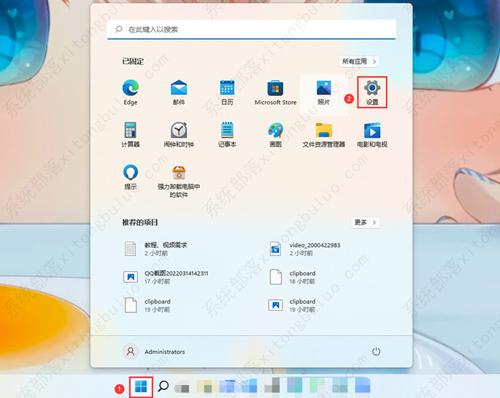
win11指纹登录设置教程
许多win11系统电脑都新增了指纹解锁登录功能。该功能比起传统的密码解锁,不需要用户再死记密码,而且更加安全方便。但是有不少win11用户不清楚win11指纹解锁要怎么进行设置?针对这一问题,接下来就为大家带来详细的操作教程,希望对您有帮助。
时间:2023-05-08
-
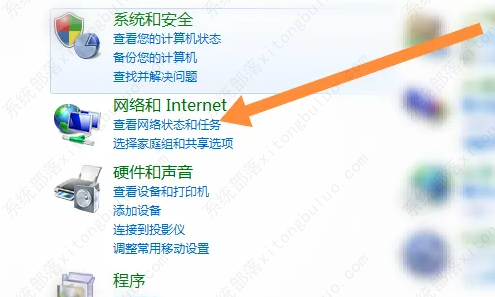
win7无线功能怎么开启?win7无线功能开启方法
win7系统是非常稳定的电脑操作系统,有一些用户不知道该怎么在win7电脑上开启无线网功能,这里就给大家介绍一下win7系统下的无线网打开方法,不知道怎么操作的用户可以跟着下面的步骤一起来了。
时间:2023-05-07
-
win10精简版iso镜像下载_win10超级精简版64位系统下载
win10精简版去除了大量系统中无用的功能,给用户带来全新的使用体验。今天小编就给大家带来了win10超级精简版系统的下载地址合集,有需要的朋友们赶紧来体验一下吧。
时间:2023-05-07
-
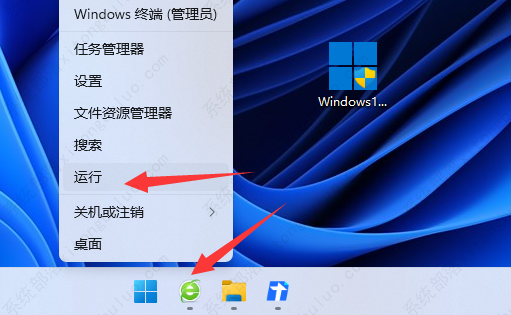
win11关机时有程序阻止关机怎么办?
win11关机时有程序阻止关机怎么办?近期有小伙伴反映在使用完电脑关机的时候,遇到了程序阻止关机的情况,导致无法关闭,这是怎么回事呢,遇到这种问题应该怎么解决呢,下面小编就给大家详细介绍一下Win11关机时有程序阻止关机的解决方法,大家感兴趣的话可以来看一看。
时间:2023-05-07
-
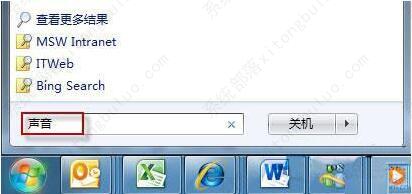
win7电脑声音忽大忽小怎么调?电脑音量一会大一会小的解决方法
win7电脑声音忽大忽小怎么调?在我们日常使用win7系统电脑时,应该有很多用户遇到过电脑声音忽大忽小的情况,那么win7电脑声音忽大忽小如何解决呢?
时间:2023-05-07
-
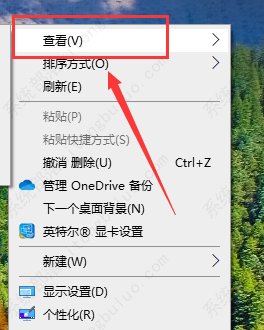
win10桌面图标如何随意摆放?
win10桌面图标如何随意摆放?有小伙伴在使用win10的过程中想要让桌面上的图标随意摆放该怎么操作呢,下面小编就给大家详细介绍一下win10桌面图标随意摆放的方法,大家感兴趣的话可以来看一看。
时间:2023-05-07
-

win11系统iso镜像文件下载_win11最新正式版系统下载
本期内容是小编要为大家带来的win11系统iso镜像文件,这两款win11最新正式版系统都非常完美优秀,稳定运行模式非常的不错,有着极强的兼容性和稳定性,可以让你获得最佳的系统体验,可以确保用户们的使用都轻松愉快,一起来看看吧。
时间:2023-05-07
-

win7电脑怎么设置动态壁纸?win7电脑动态主题壁纸设置方法
win7电脑怎么设置动态壁纸?动态主题壁纸可以让自己的电脑看起来更个性化,但是很多用户都不知道怎么设置,今天小编就给大家带来了不用下载软件的方法轻松设置动态壁纸,一起来看下详细方法教程吧。
时间:2023-05-07
-
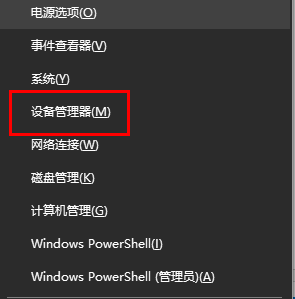
win10更新后蓝牙连不上怎么办?win10更新后蓝牙连不上解决方法
win10更新后蓝牙连不上怎么办?win10更新后蓝牙连不上一般情况都是设置上的问题,不会出现更新系统让硬件损坏的情况,一般就是驱动不兼容和设置的问题,下面来看看详细的解决教程。
时间:2023-05-07


