
编辑推荐
-

系统之家装机大师增强版
还在为电脑系统卡顿、蓝屏、无法开机而烦恼?系统之家装机大师增强版就是你的最佳解决方案。它主打零基础全自动操作,全程可视化引导,即使你完全不懂电脑技术,也能跟着提示一步步完成系统重装。有需要的小伙伴就快来本站下载体验吧!
-
系统之家装机大师增强版
还在为电脑系统卡顿、蓝屏、无法开机而烦恼?系统之家装机大师增强版就是你的最佳解决方案。它主打零基础全自动操作,全程可视化引导,即使你完全不懂电脑技术,也能跟着提示一步步完成系统重装。有需要的小伙伴就快来本站下载体验吧!
-

驱动修复大师
驱动修复大师是一款功能强大的驱动修复软件,该软件不仅可以通过检查电脑情况来推送适合的驱动,而且还可以为用户提供常见的错误类型解决方案,轻松解决所遇到的问题。本站提供最新的安装包,感兴趣的用户就来本站下载体验吧。
-

驱动人生10网卡版
驱动人生10网卡版是一款十分优秀的电脑驱动程序管理软件,它能够自动检测并更新电脑上的各种硬件设备驱动程序。通过使用这款软件,用户可以方便地解决电脑硬件设备与操作系统之间的兼容性问题,提高电脑的性能和稳定性。有需要的用户可以在本站下载。
-

微软恶意软件删除工具
微软恶意软件删除工具是一款专业的软件卸载工具,能够对系统中的文件、文件夹、注册表以及系统扩展等进行全面而细致的扫描,快速定位并识别出诸如病毒、木马、间谍软件等多种类型的恶意软件,以确保始终可以检测和清除最新的恶意软件。
-

Win10网络正常但是打不开网页解决方法
我们在使用win10的过程中,自己明明网络正常却打不开网页,那么Win10网络正常但是打不开网页该怎么操作解决这种情况呢?针对这一问题,接下来小编就为大家带来解决方法,希望对您有所帮助。
时间:2023-07-09
-
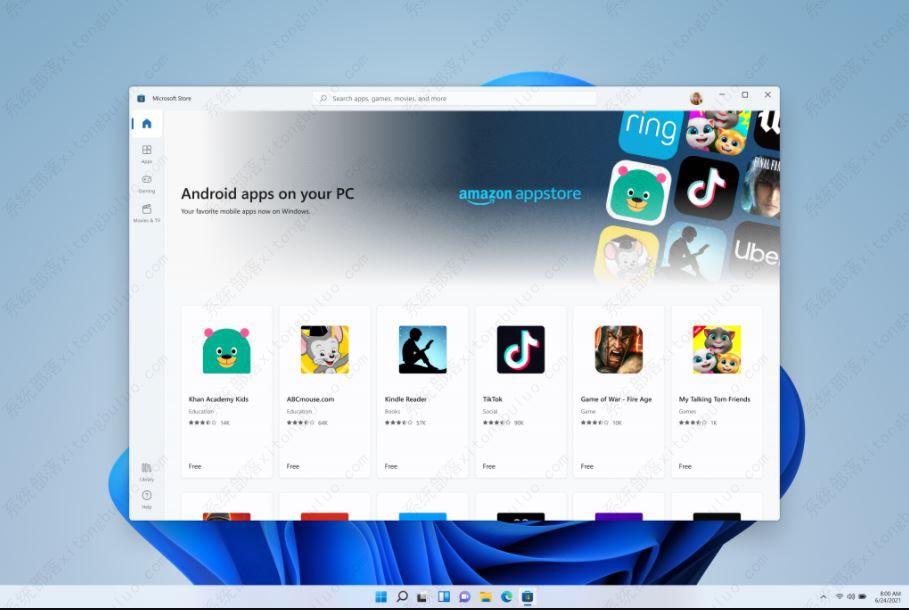
微软宣布Win11安卓子系统WSA预览版2210.40000.7.0推送了!
系统部落11月18日消息,今天微软向所有 Windows Insider Dev 和 Beta 频道发布了 Windows 11 上适用于 Android™ 的 Windows 子系统的更新。此更新 ( 2210 40000 7 0 ) 将改进相机、一般可靠性和性能。
时间:2023-07-09
-
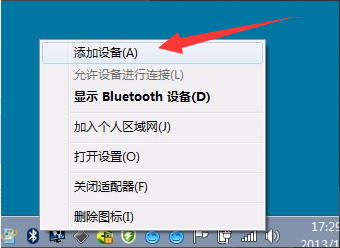
Win7怎么连接蓝牙鼠标?Win7连接蓝牙鼠标教程
Win7怎么连接蓝牙鼠标?不少Win7用户都在问小编蓝牙鼠标怎么连接电脑,那么针对这个问题,小编下面就给大家带来详细的教程,感兴趣的用户一起来看看吧。
时间:2023-07-09
-

Win10查看内存条型号教程
我们在使用win10系统的过程中,有用户觉得自己的电脑内存不够用,想跟换内存大的内存条,但是不知道怎么查看内存条型号,也不知道是否兼容,针对这一问题,接下来小编就为大家带来教程,希望对您有所帮助。
时间:2023-07-09
-
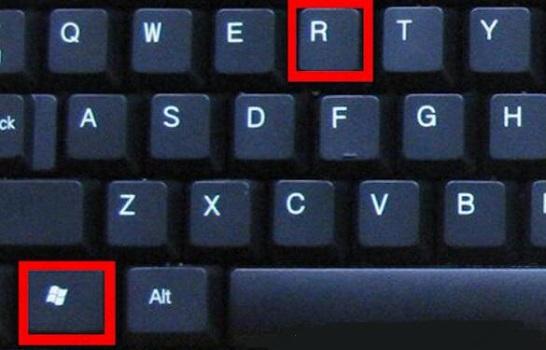
如何阻止设备执行win11更新?两种方法分享给你!
如何阻止设备执行win11更新?在win11最近的更新文件中出现了一些bug,会导致用户使用系统时发生错误,无法正常运行,因此不能安装更新。但是很多用户并不想更新win11系统,那么怎么才能阻止设备执行win11更新呢,下面就跟着小编一起来看看吧。
时间:2023-07-09
-
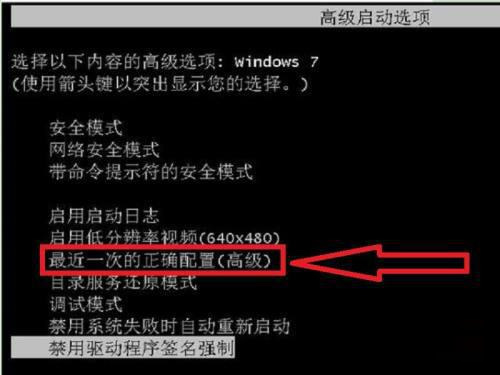
Win7开机一直转圈进不去系统怎么回事?
最近有不少用户反映自己电脑开机之后就一直转圈,怎么也进不去系统,不知道怎么办?导致这种情况的原因有很多,可能是文件问题也或者是系统问题。下面小编就给大家分享一下解决的办法。
时间:2023-07-08
-

Win10粘滞键取消教程
我们在使用win10系统的过程中,有一些用户都不太清楚粘滞键是什么,所以容易在操作的过程中不小心碰到键盘导致出现是否启用粘滞键的提示,那该怎么操作取消粘滞键呢?针对这一问题,接下来小编就为大家带来教程,希望对您有所帮助。
时间:2023-07-08
-
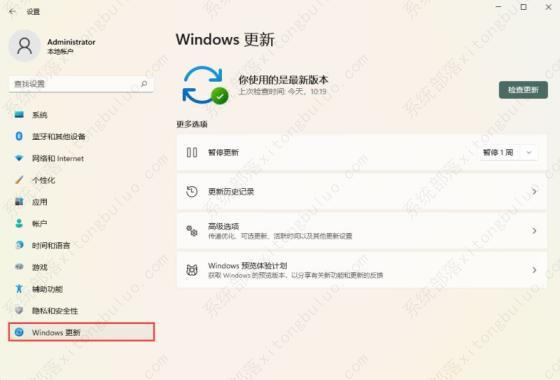
Win11网络连接正常但不能上网怎么回事?
最近有不少Win11用户跟小编反馈,自己更新完最新的补丁之后就一直出现网络问题,屏幕上显示网络连接成功但是打开网页就没网,这是怎么回事?下面就和小编一起来看看具体的解决办法吧,遇到相同问题的用户注意了。
时间:2023-07-08
-
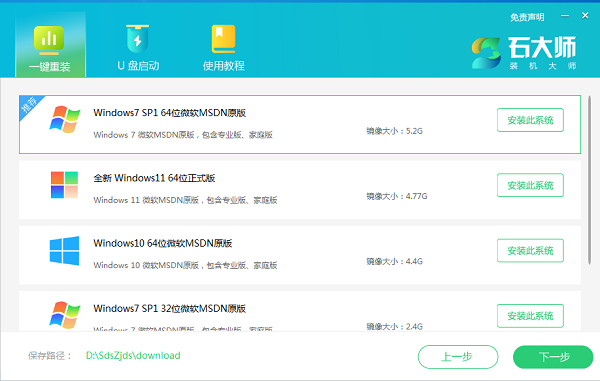
石大师一键快速重装Win7 64位系统
想快速重装Win7系统的各位,小编非常推荐你使用石大师这款程序,操作方便,傻瓜式完成重装过程,只需要下载好【石大师装机大师】这款程序,在一键重装功能中选择您喜欢的Win7版本即可进行快速安装。具体情况请看图文介绍。
时间:2023-07-08
-

win10系统查看版本信息教程
每一个系统当中都有详细的版本信息,有些用户想要查看版本信息但是不知道怎么操作,那么我们该怎么操作呢?要怎么查看版本信息呢?针对这一问题,接下来小编就为大家带来教程,操作简单易上手,希望对您有所帮助。
时间:2023-07-08


