
编辑推荐
-

系统之家装机大师增强版
还在为电脑系统卡顿、蓝屏、无法开机而烦恼?系统之家装机大师增强版就是你的最佳解决方案。它主打零基础全自动操作,全程可视化引导,即使你完全不懂电脑技术,也能跟着提示一步步完成系统重装。有需要的小伙伴就快来本站下载体验吧!
-
系统之家装机大师增强版
还在为电脑系统卡顿、蓝屏、无法开机而烦恼?系统之家装机大师增强版就是你的最佳解决方案。它主打零基础全自动操作,全程可视化引导,即使你完全不懂电脑技术,也能跟着提示一步步完成系统重装。有需要的小伙伴就快来本站下载体验吧!
-

驱动修复大师
驱动修复大师是一款功能强大的驱动修复软件,该软件不仅可以通过检查电脑情况来推送适合的驱动,而且还可以为用户提供常见的错误类型解决方案,轻松解决所遇到的问题。本站提供最新的安装包,感兴趣的用户就来本站下载体验吧。
-

驱动人生10网卡版
驱动人生10网卡版是一款十分优秀的电脑驱动程序管理软件,它能够自动检测并更新电脑上的各种硬件设备驱动程序。通过使用这款软件,用户可以方便地解决电脑硬件设备与操作系统之间的兼容性问题,提高电脑的性能和稳定性。有需要的用户可以在本站下载。
-

微软恶意软件删除工具
微软恶意软件删除工具是一款专业的软件卸载工具,能够对系统中的文件、文件夹、注册表以及系统扩展等进行全面而细致的扫描,快速定位并识别出诸如病毒、木马、间谍软件等多种类型的恶意软件,以确保始终可以检测和清除最新的恶意软件。
-
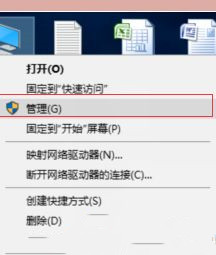
Win10引导文件丢失如何修复?Win10系统文件丢失修复方法教程
当我们的电脑win10系统出现引导文件丢失的情况,引导文件一旦丢失就会造成系统无法正常使用,所以用户通常会使用一些外置的工具来进行相关修复,殊不知其实win10系统也内置有修复引导文件的功能。那么Win10引导文件丢失如何修复?一起来看看吧!
时间:2021-12-05
-
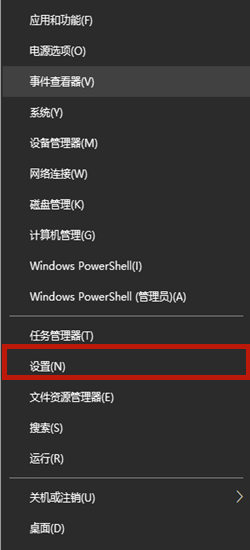
Win10 21H1系统下玩游戏怎么禁用输入法?
对于游戏玩家而言,打游戏的时候电脑总是弹出打字输入框,非常影响玩家的游戏体验感,比如,FPS游戏中的Shift键常是加速功能,但是经常会跳出输入法打字,要是可以在打游戏的时候禁用输入法就好了。下面小编就给大家介绍一下Win10 21H1系统下玩游戏怎么禁用输
时间:2021-12-05
-
Win11有几个版本 Win11每个版本有什么区别
Win11系统终于正式发布了,作为微软新一代操作系统而言,Win11也是提供了多个版本供用户选择的,很多朋友都不知道Win11每个版本有什么区别,下面小编就通过Windows 11各版本区别对比,带大家详细了解下。
时间:2021-12-05
-

Win7文件夹选项在哪里?Win7文件夹选项的位置
Win7系统可以说是最常用的系统之一,有一些小伙伴就会在操作系统文件的时候,想要对文件进行设置,但是找不到文件夹选项在哪里,下面就和小编一起来看看Win7文件夹选项的位置吧。
时间:2021-12-05
-
你的Win10版本即将终止服务会怎样?Win10停止服务还能用吗?
Win10系统是现在很多用户都在使用的电脑操作系统,Win10作为windows最新的操作系统正处于不断更新中,从Win10开始发布以来就已经更新了好多个版本,微软每隔半年就要发布一次Win10版本的大更新,而且这些版本的名称都给它取了有趣的名字。虽然很多人都不太清
时间:2021-12-05
-
Win10系统怎么彻底的关闭安全中心?
Win10系统一直都自带了一款安全防护功能,但是对于大部分的用户来说,这个功能非常的碍事,而且起不到什么作用,那么有没有什么办法彻底关闭呢?下面小编就带着大家一起看看吧! 操作方法: 1、首先使用键盘的win+r打开运行。 2、在其中输入services.msc键盘
时间:2021-12-05
-
Win10如何开启热点?Win10开启热点的方法
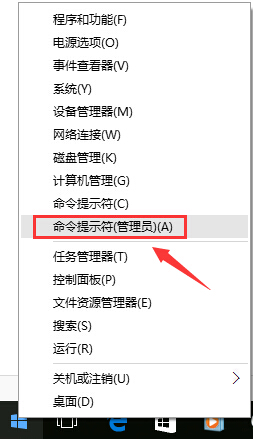
Win10系统可以说是最常用的系统之一,在Win10系统中拥有非常多有用的功能,例如Win10系统可以开启虚拟wifi热点的功能,那么应该如何去开启呢?下面就和小编一起来看看有什么解决方法吧。
时间:2021-12-05
-
Win10电脑右击不显示nvidia控制面板?怎么解决?
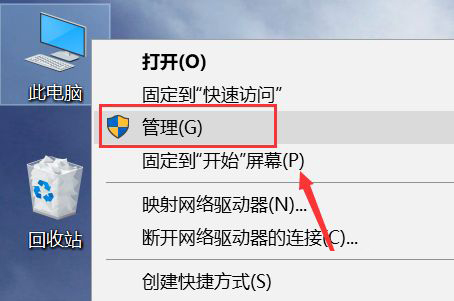
Win10电脑右击不显示nvidia控制面板?nvidia控制面板是设置显卡和提升显卡性能的重要工具,在正常的情况下右击一般都会显示nvidia控制面板,但是最近有用户右击不显示,这有什么办法步骤教学吗?今天小编就和分享下这个问题的解决方法
时间:2021-12-05
-

win10专业版怎么查看蓝屏记录?
蓝屏记录是系统储存故障原因,帮助用户解决蓝屏问题的重要途径,是win10自带的系统功能。那用户要在哪里查看系统记录的蓝屏文件?下面小编帮大家分享下方法。
时间:2021-12-05
-
Win7旗舰版蓝屏代码peckp.sys文件怎么修复?
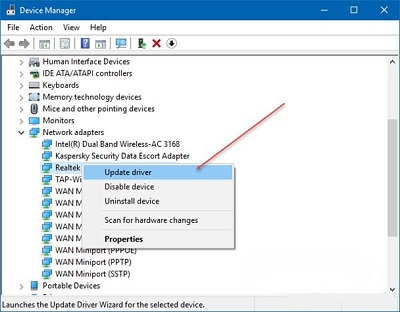
peckp.sys文件是网站银行的密码控件安装的驱动文件,如果win7系统没有处理好兼容的话,会导致蓝屏问题,那遇上了要应该怎么修复这个蓝屏呢?
时间:2021-12-05


