
编辑推荐
-

系统之家装机大师增强版
还在为电脑系统卡顿、蓝屏、无法开机而烦恼?系统之家装机大师增强版就是你的最佳解决方案。它主打零基础全自动操作,全程可视化引导,即使你完全不懂电脑技术,也能跟着提示一步步完成系统重装。有需要的小伙伴就快来本站下载体验吧!
-
系统之家装机大师增强版
还在为电脑系统卡顿、蓝屏、无法开机而烦恼?系统之家装机大师增强版就是你的最佳解决方案。它主打零基础全自动操作,全程可视化引导,即使你完全不懂电脑技术,也能跟着提示一步步完成系统重装。有需要的小伙伴就快来本站下载体验吧!
-

驱动修复大师
驱动修复大师是一款功能强大的驱动修复软件,该软件不仅可以通过检查电脑情况来推送适合的驱动,而且还可以为用户提供常见的错误类型解决方案,轻松解决所遇到的问题。本站提供最新的安装包,感兴趣的用户就来本站下载体验吧。
-

驱动人生10网卡版
驱动人生10网卡版是一款十分优秀的电脑驱动程序管理软件,它能够自动检测并更新电脑上的各种硬件设备驱动程序。通过使用这款软件,用户可以方便地解决电脑硬件设备与操作系统之间的兼容性问题,提高电脑的性能和稳定性。有需要的用户可以在本站下载。
-

微软恶意软件删除工具
微软恶意软件删除工具是一款专业的软件卸载工具,能够对系统中的文件、文件夹、注册表以及系统扩展等进行全面而细致的扫描,快速定位并识别出诸如病毒、木马、间谍软件等多种类型的恶意软件,以确保始终可以检测和清除最新的恶意软件。
-
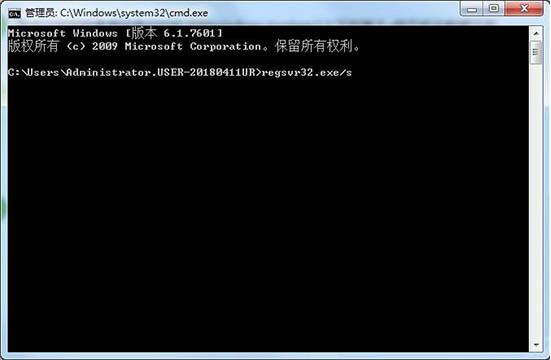
Win7旗舰版应用程序错误无法正常启动0xc0000022如何解决?
win7系统作为经典款的系统,稳定兼容性强,拥有众多的用户群体。但是也会偶尔遇到问题,比如打开软件的时候提示,应用程序错误无法正常启动0xc0000022,这是由于系统下的某个DLL文件没有注册导致的,那要如何解决呢?
时间:2021-12-10
-
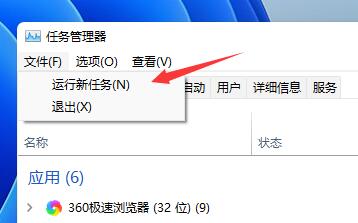
5代处理器能升级Win11吗?5代处理器是否不能升级Win11详情介绍
Win11正式版系统已经发布了,很多用户都想安装体验一下,但是Win11系统是有一定的配置要求的,i5是英特尔旗下的一系列处理器,拥有到现在11代i5的各种不同版本,每一代都有着不同性能。因此对于i5处理器是否能够安装win11,还需要看是第几代的处理器,下
时间:2021-12-10
-
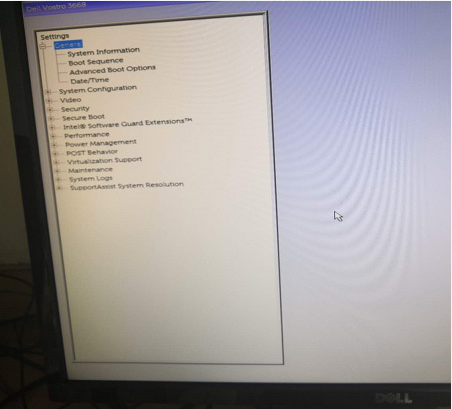
戴尔电脑Win10改装Win7后无法正常启动使用怎么解决?
许多用户在购买电脑的时候,电脑基本预装的都是Win10系统。但是对于一些特殊需求的用户来说,Win10系统并不是很好用,想要装回win7,却发现装机后无法启动,这要怎么解决呢?下面小编就带着大家一起看看戴尔电脑的解决方法吧! 操作方法: 1、启动电脑,看见
时间:2021-12-10
-
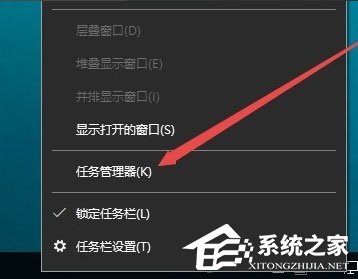
Win10打开360浏览器提示“360se.exe损坏”怎么解决?
最近有Win10用户反映,点击打开360安全浏览器的时候,出现提示“360se.exe损坏”,导致360安全浏览器打开失败。那么,Win10打开360浏览器提示“360se.exe损坏”怎么解决呢?下面,我们一起往下看看Win10打开360浏览器提示“360se.exe损坏”的解决方法。
时间:2021-12-10
-

Win10怎么开启VT虚拟化?Win10开启VT虚拟化的方法
VT虚拟化技术是一种优秀的硬件辅助虚拟化技术,VT虚拟化技术能够最大限度提高系统利用率,但是不少小伙伴都还不知道如何开启VT虚拟化,下面小编就来教一教大家Win10是如何开启VT虚拟化技术吧。
时间:2021-12-10
-
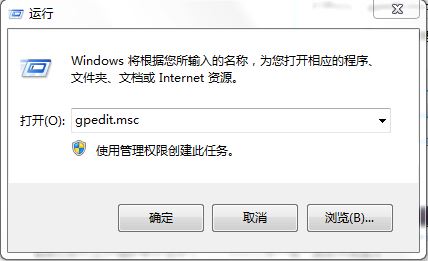
Win7旗舰版如何禁用加载项
Windows 7旗舰版属于微软公司开发的Windows 7操作系统系统系列中的功能最高级的版本。有小伙伴反映说不知道Win7旗舰版禁用加载项该如何操作。下面就给大家介绍一下Win7旗舰版中禁用加载项的具体操作步骤。
时间:2021-12-10
-
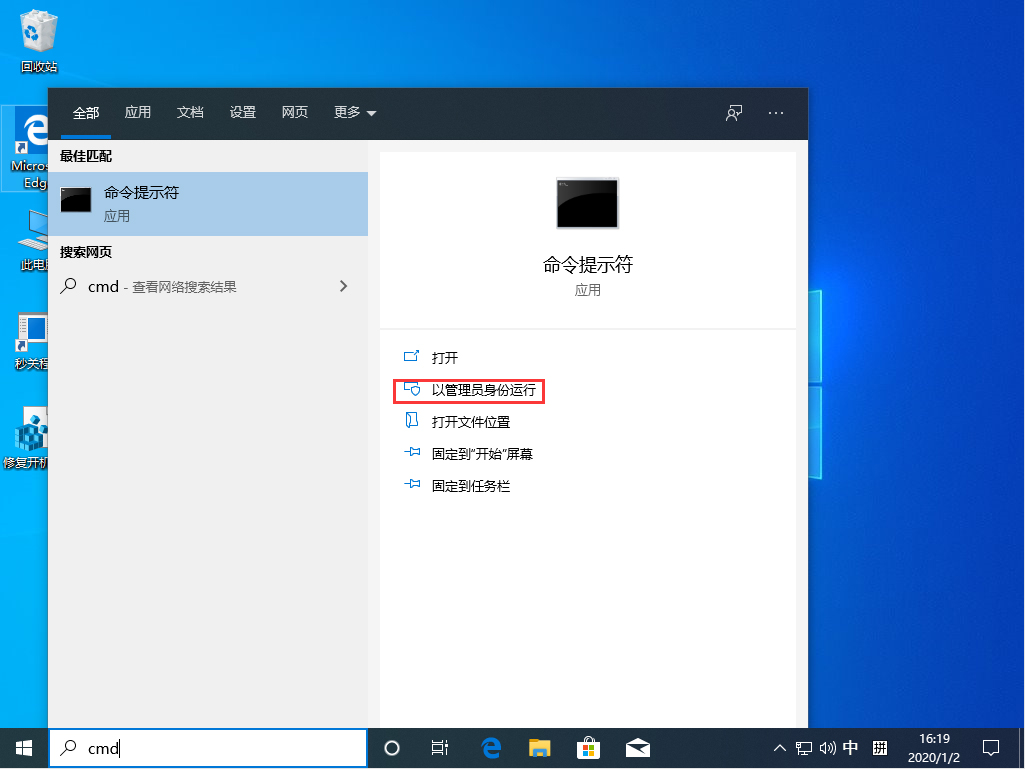
Win10 1909系统应用商店缓存怎么清理?应用商店缓存清理教程
系统中的应用商店在使用一段时间后不免会出现缓存文件,而因长期未清理堆积的缓存文件则可能导致设备的运行速度下降。那么,Win10 1909系统中的应用商店缓存该怎么清理呢?感兴趣的朋友,不妨来看看小编分享的应用商店缓存清理教程。
时间:2021-12-10
-
如何让Win10编程自己定制的系统?
如何让Win10编程自己定制的系统?相信许多用户都在使用着微软Win10的电脑,这款操作系统可以说是当前用户最多的操作系统了,那么我详细你肯定不知道如何定制一个属于自己的电脑操作系统,下面小编就带着大家一起看一下吧!
时间:2021-12-10
-
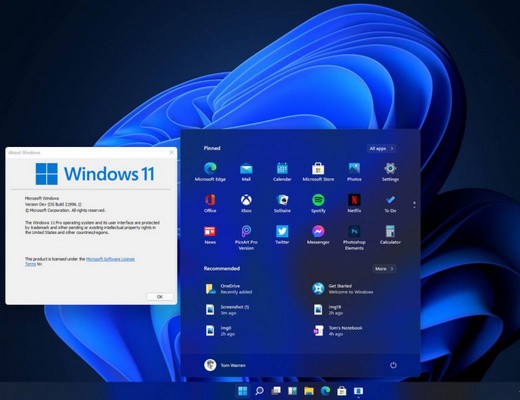
Win11电脑分屏怎么设置?Win11电脑分屏设置图文教程
Win11电脑分屏怎么设置?有小伙伴在安装了Win11系统之后发现自己不会使用Win11系统的分屏功能,于是来求助小编。小编根据这位小伙伴的问题研究了一下,写了这篇教程提供给大家一起参考Win11电脑怎么分屏。
时间:2021-12-10
-
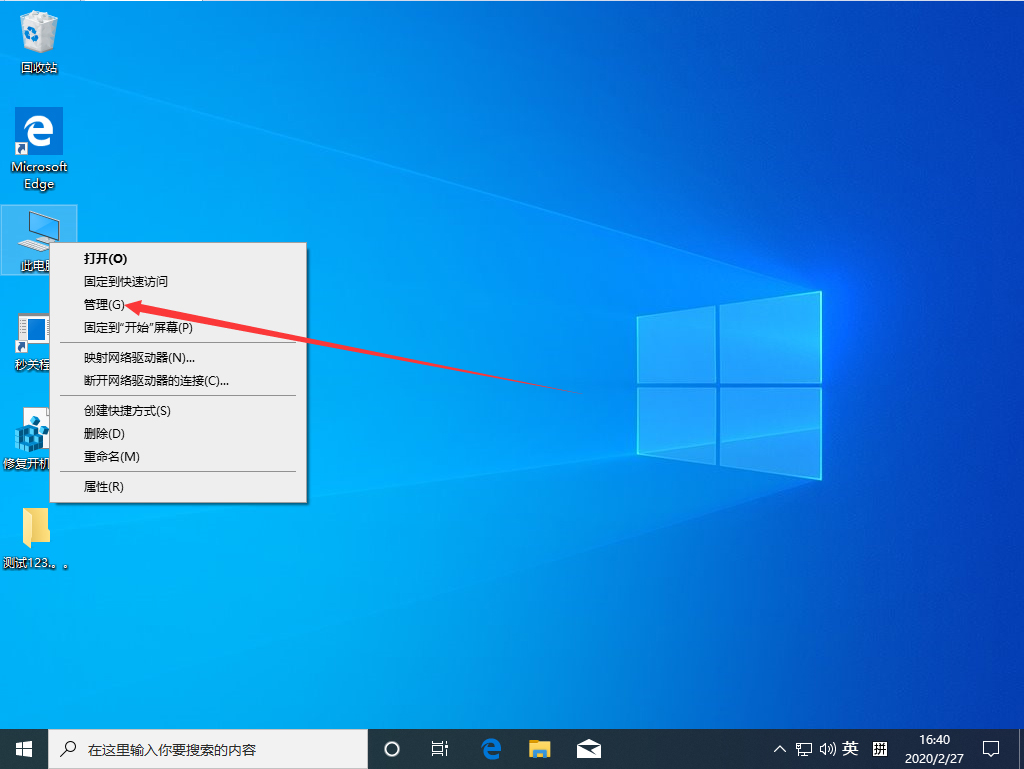
Win10 1909怎么查看电脑主板型号?Win10 1909电脑主板型号查看教程
只有对主板型号有一定的了解,才能装配最适合设备的软件。不过,许多PC用户其实并不清楚,该如何查看电脑主板型号!针对这一情况,小编今天为大家带来了Win10 1909电脑主板型号查看教程,有需要的朋友可以稍作参考。
时间:2021-12-10


