
编辑推荐
-

系统之家装机大师增强版
还在为电脑系统卡顿、蓝屏、无法开机而烦恼?系统之家装机大师增强版就是你的最佳解决方案。它主打零基础全自动操作,全程可视化引导,即使你完全不懂电脑技术,也能跟着提示一步步完成系统重装。有需要的小伙伴就快来本站下载体验吧!
-
系统之家装机大师增强版
还在为电脑系统卡顿、蓝屏、无法开机而烦恼?系统之家装机大师增强版就是你的最佳解决方案。它主打零基础全自动操作,全程可视化引导,即使你完全不懂电脑技术,也能跟着提示一步步完成系统重装。有需要的小伙伴就快来本站下载体验吧!
-

驱动修复大师
驱动修复大师是一款功能强大的驱动修复软件,该软件不仅可以通过检查电脑情况来推送适合的驱动,而且还可以为用户提供常见的错误类型解决方案,轻松解决所遇到的问题。本站提供最新的安装包,感兴趣的用户就来本站下载体验吧。
-

驱动人生10网卡版
驱动人生10网卡版是一款十分优秀的电脑驱动程序管理软件,它能够自动检测并更新电脑上的各种硬件设备驱动程序。通过使用这款软件,用户可以方便地解决电脑硬件设备与操作系统之间的兼容性问题,提高电脑的性能和稳定性。有需要的用户可以在本站下载。
-

微软恶意软件删除工具
微软恶意软件删除工具是一款专业的软件卸载工具,能够对系统中的文件、文件夹、注册表以及系统扩展等进行全面而细致的扫描,快速定位并识别出诸如病毒、木马、间谍软件等多种类型的恶意软件,以确保始终可以检测和清除最新的恶意软件。
-
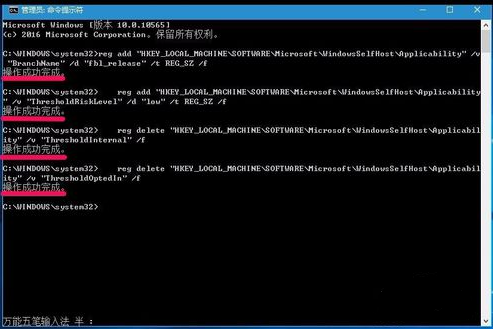
Win10如何一键修复注册表?
Win10如何一键修复注册表?注册表包含了很多重要的系统配置以及软件信息,一般都不会去改动,如果用户进行修改了导致注册表损坏要怎么进行修复呢?一起来看看具体的教程吧。
时间:2021-12-12
-
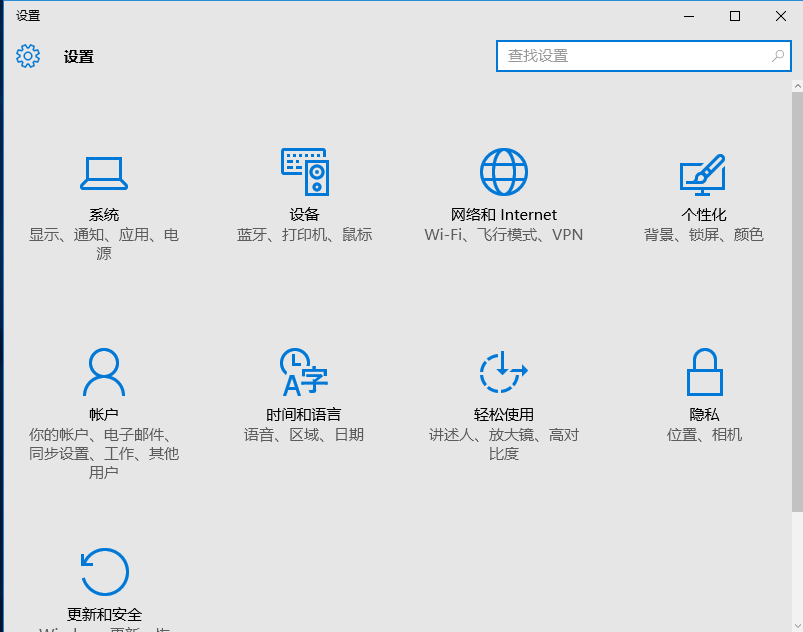
Win10蓝牙怎么开?Win10蓝牙开关不见了怎么办
在win10系统之中,微软内置了蓝牙功能,这样让用户的文件传输有更好的体验。但是很多用户在需要用到蓝牙的时候却发现蓝牙的开关不见了,那么这种情况蓝牙要怎么开启呢?快跟小编一起来看看吧。
时间:2021-12-12
-
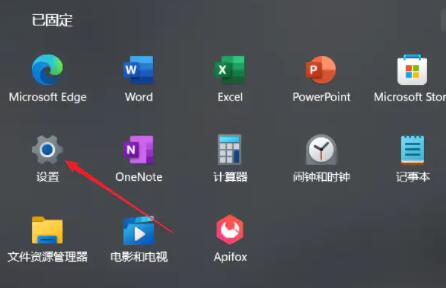
Win11如何设置虚拟内存?Win11设置虚拟内存的方法
我们在玩游戏的时候,可以为系统设置虚拟内存,来解决内存不足的情况,不少小伙伴在更新win11之后,不知道如何设置虚拟内存,那么碰到这种问题应该怎么办呢?下面就和小编一起来看看有什么解决方法。
时间:2021-12-12
-
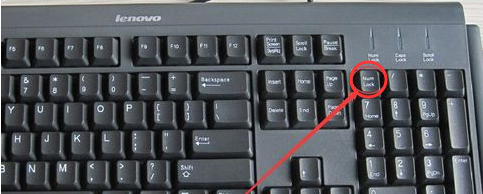
Win10键盘锁住了怎么办?Win10键盘锁住了的解决方法
在使用Win10电脑的时候,难免会碰到一些奇怪的问题,就比如小编就碰到键被锁的情况,那么遇到这个问题应该怎么办呢?下面就和小编一起来看看应该怎么有什么解决方法吧。
时间:2021-12-12
-
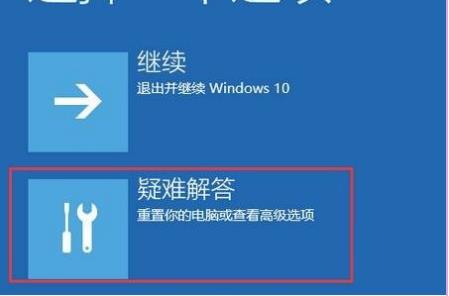
Win10电脑修复失败且无法进入系统怎么办?
Win10电脑修复失败且无法进入系统怎么办?当计算机出现故障时,可以使用自动修复来修复系统,但是可能会遇到修复失败且无法进入系统的情况。如果win10自动修复失败,该怎么办?在这方面,小编准备了win10修复失败并无法进入系统的解决方案。
时间:2021-12-12
-
Win10 1909怎么切换平板模式?Win10专业版平板模式快速切换方法分享
为了让那些使用平板电脑和帐篷模式的Win10用户获得更加优秀的使用体验,微软在Win10系统中添加了专用的“平板电脑模式”。那么,在Win10 1909中该怎么切换平板模式呢?不清楚具体操作的朋友,可以参考一下小编分享的方法。
时间:2021-12-12
-

Win11怎么设置缩小任务栏?Win11设置任务栏大小教程
新出的win11系统对任务栏进行了较大的改变,有用户觉得win11的任务栏太大了,想缩小任务栏,但是不知道怎么操作。针对这个问题,小编来教教大家具体的操作方法吧。可以在注册表编辑器中新建一个DWORD值并通过更改它的数值来调整任务栏的大?? />
时间:2021-12-12
-
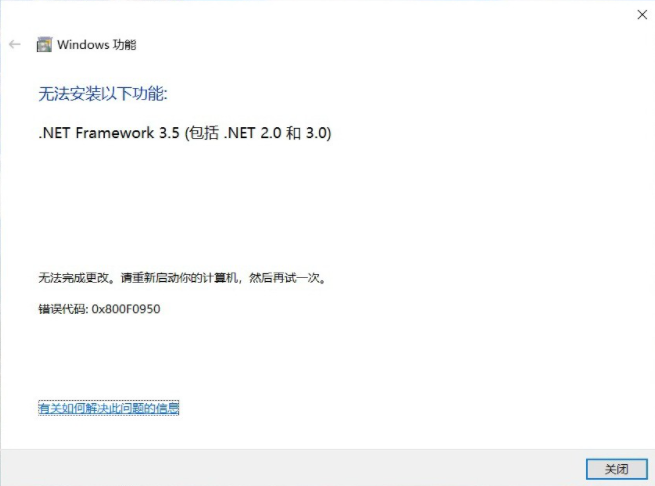
Win10电脑安装KB5001030时出现.NET框架3.5和4.8的累积更新预览的错误代码0x80092004
Win10电脑安装KB5001030时出现.NET框架3.5和4.8的累积更新预览的错误代码0x80092004怎么办?最近有不少小伙伴在全新安装21364版本的Win10系统时,系统总是提示错误,这是什么情况呢?下面小编就为大家讲解一下吧! 操作方法: 此错误是因为用户在安装预览版2
时间:2021-12-12
-
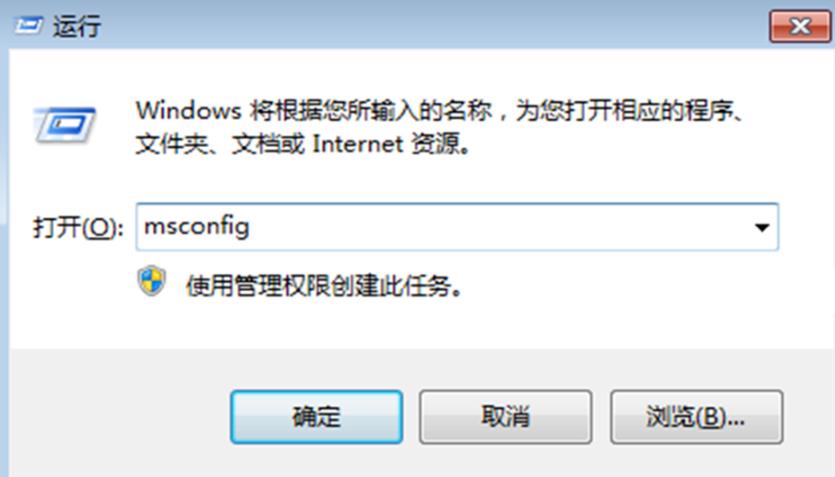
Win10电脑总是弹广告弹窗怎么办?
Win10电脑总是弹广告弹窗怎么办?许多用户在使用电脑的时候都会遇到一些奇奇怪怪的电脑弹窗,让人不厌其烦,这应该怎么解决呢?下面小编就带着大家一起来看一下吧!
时间:2021-12-12
-
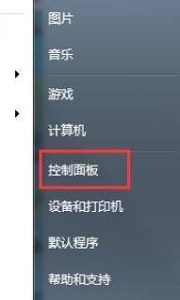
win7系统怎么更改电脑的锁屏时间?
我们在使用电脑的时候通常都会为自己的电脑设置一个锁屏时间,从而节约电源。但是如果锁屏的时间太短又影响我们的使用,那么怎么自定义更改win7电脑的锁屏时间呢?下面小编就带着大家一起看看吧! 操作方法: 1、首先我们打开控制面板 2、将查看方式切换到小
时间:2021-12-12


