
编辑推荐
-

系统之家装机大师增强版
还在为电脑系统卡顿、蓝屏、无法开机而烦恼?系统之家装机大师增强版就是你的最佳解决方案。它主打零基础全自动操作,全程可视化引导,即使你完全不懂电脑技术,也能跟着提示一步步完成系统重装。有需要的小伙伴就快来本站下载体验吧!
-
系统之家装机大师增强版
还在为电脑系统卡顿、蓝屏、无法开机而烦恼?系统之家装机大师增强版就是你的最佳解决方案。它主打零基础全自动操作,全程可视化引导,即使你完全不懂电脑技术,也能跟着提示一步步完成系统重装。有需要的小伙伴就快来本站下载体验吧!
-

驱动修复大师
驱动修复大师是一款功能强大的驱动修复软件,该软件不仅可以通过检查电脑情况来推送适合的驱动,而且还可以为用户提供常见的错误类型解决方案,轻松解决所遇到的问题。本站提供最新的安装包,感兴趣的用户就来本站下载体验吧。
-

驱动人生10网卡版
驱动人生10网卡版是一款十分优秀的电脑驱动程序管理软件,它能够自动检测并更新电脑上的各种硬件设备驱动程序。通过使用这款软件,用户可以方便地解决电脑硬件设备与操作系统之间的兼容性问题,提高电脑的性能和稳定性。有需要的用户可以在本站下载。
-

微软恶意软件删除工具
微软恶意软件删除工具是一款专业的软件卸载工具,能够对系统中的文件、文件夹、注册表以及系统扩展等进行全面而细致的扫描,快速定位并识别出诸如病毒、木马、间谍软件等多种类型的恶意软件,以确保始终可以检测和清除最新的恶意软件。
-

Win7旗舰版打印机端口怎么选择添加设置?
打印机端口是接收电脑数据的通道,如果端口设置选择错了,就算打印机连接成功也无法打?D怯没г趙in7系统中要怎么添加设置呢?一起来看下吧。
时间:2021-12-13
-

Win10 21H1和20H2哪个好 21H1和20H2系统详细对比
Win10 21H1和20H2哪个好?20H2是微软Win10五月更新版本,对比20H2有哪些提升呢?整体运行起来是否稳定呢?下面小编就为为大家带来Win10 21H1和20H2的详细对比,看看21H1值不值得升级?
时间:2021-12-13
-
Win7旗舰版怎样进入安全模式?
Win7旗舰版系统的安全模式可以在电脑中毒或者出现问题的时候让Win7旗舰版用户进入安全模式进行修复。Win7旗舰版怎样进入安全模式?系统之家小编分享一下Win7旗舰版进入安全模式的方法。
时间:2021-12-13
-
Win11小组件打不开如何解决?
系统中的小组件是win11系统中全新添加的功能,有点类似win10系统中的兴趣模块,可以显示当前的时间、天气、新闻等内容。但是有很多win11用户反映说自己打不开小组件了,这是怎么情况?下面我们就来一起看看吧。
时间:2021-12-13
-
Win11电脑崩溃怎么办?Win11电脑崩溃解决方法
目前Win11的操作系统也推出一段时间了,有很多小伙伴都有下载来体验,不过有一些小伙伴在安装完Win11系统之后运行程序电脑就崩溃掉了,不知道怎么处理,下面就来教大家一个解决的方法,大家按照下面的操作方法进行操作就行。
时间:2021-12-13
-
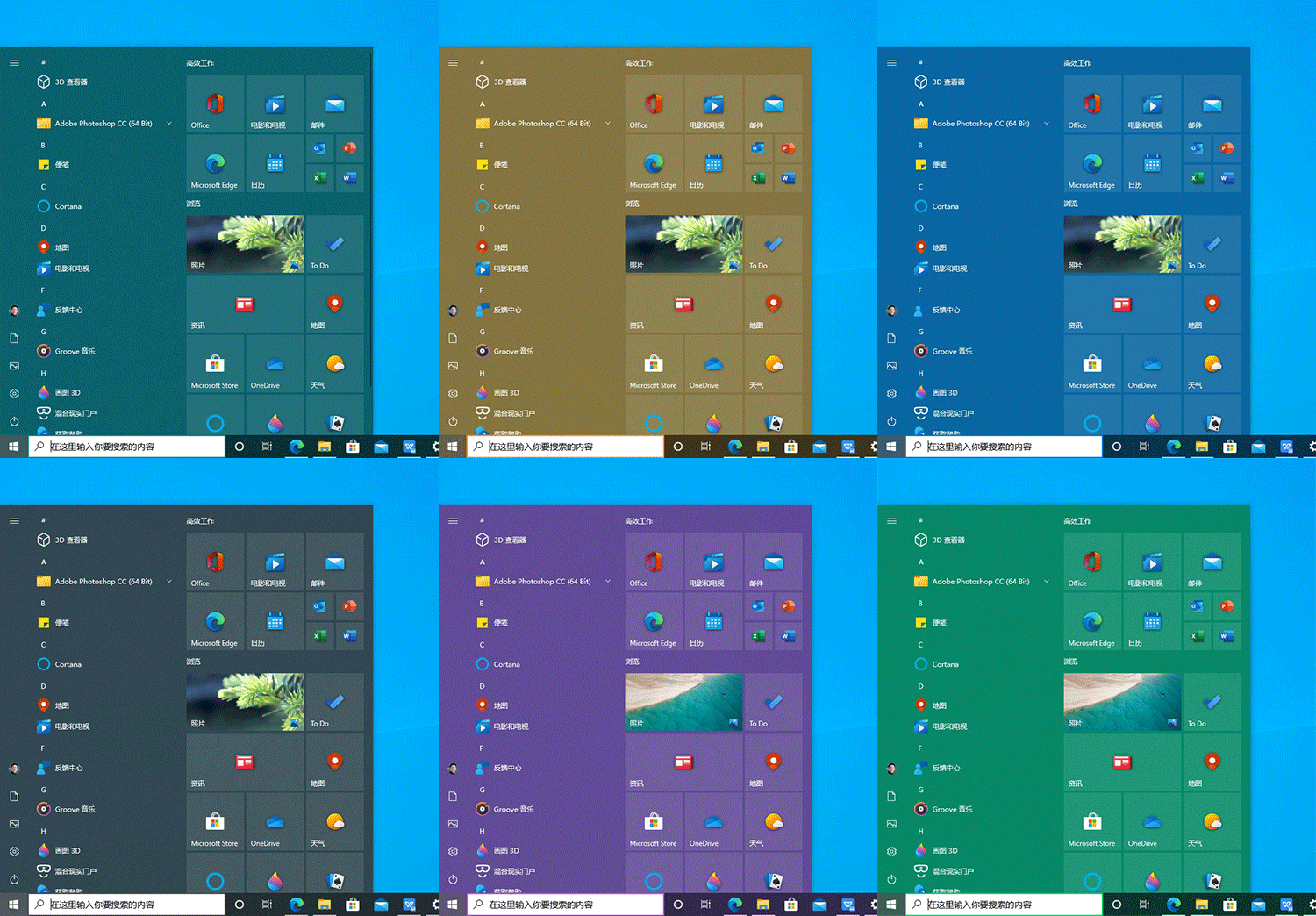
Win10系统20H2和2004哪个更好用?
20H2是微软公司于2020年10月最新推出的Win10最新系统,那么这个系统对比之前的2004、1904到底有什么不一样的地方?有哪些提升?整体运行起来是否稳定呢?下面小编就给大家介绍一下Win10系统20H2,让大家更加清楚它们之间的比较。
时间:2021-12-13
-
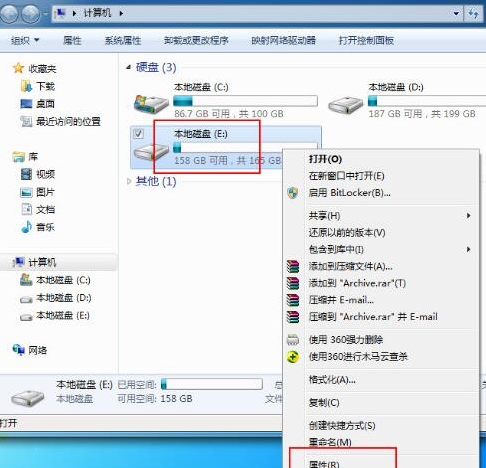
Win7如何解除everyone权限?Win7解除everyone权限的方法
Win7系统之中有一个叫做everyone权限的设置,everyone权限可以增加用户对文件占用的权限访问问题,但一些小伙伴在设置之后却不知道如何解除这个权限,那么碰到这种问题应该怎么办呢?下面就和小编一起来看看怎么操作吧。
时间:2021-12-13
-
Win10如何删除更新的安装包?Win10删除更新安装包的方法
微软时不时就会退出一个更新包或者是补丁包,这些东西更新完之后会占用不少内存,但很多小伙伴都不会知道要如何删除,那么Win10要如何删除更新安装包呢?下面就和小编来看看解决方法吧。
时间:2021-12-13
-
怎么阻止更新至Win10 20H2?
对于Windows10操作系统,Microsoft每年都会发布两个主要更新,Windows10 20H2就是2020年的第二个更新版本。新系统更新总是会有一些不稳定,有些用户已经抢先更新了新系统,也有些用户觉得现在使用的版本已经足够满足他的生活及工作所需就不想更新,那要怎么阻
时间:2021-12-13
-
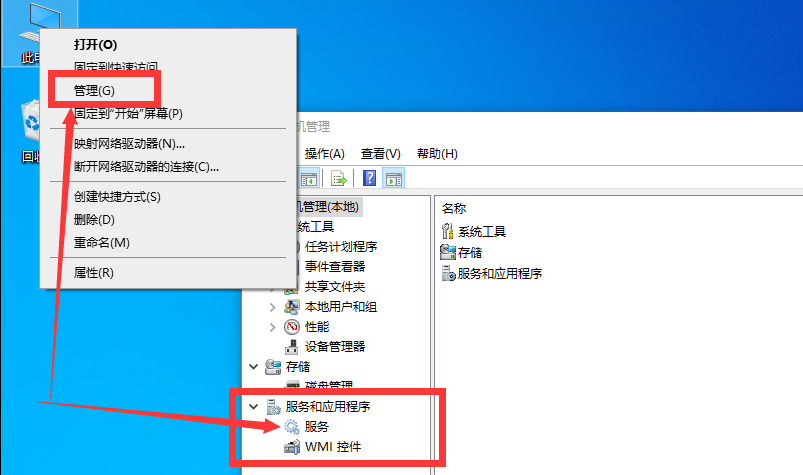
Win10搜索框没反应怎么办?Win10搜索功能失效解决方法
在工作中需要用到搜索查找文件的时候,win10自带的搜索功能让用户更精准更快捷的找到自己需要的文件,那如果出现搜索没反应,功能失效怎么办?要怎么解决win10搜索没反应这个问题?
时间:2021-12-13


