
编辑推荐
-

系统之家装机大师增强版
还在为电脑系统卡顿、蓝屏、无法开机而烦恼?系统之家装机大师增强版就是你的最佳解决方案。它主打零基础全自动操作,全程可视化引导,即使你完全不懂电脑技术,也能跟着提示一步步完成系统重装。有需要的小伙伴就快来本站下载体验吧!
-
系统之家装机大师增强版
还在为电脑系统卡顿、蓝屏、无法开机而烦恼?系统之家装机大师增强版就是你的最佳解决方案。它主打零基础全自动操作,全程可视化引导,即使你完全不懂电脑技术,也能跟着提示一步步完成系统重装。有需要的小伙伴就快来本站下载体验吧!
-

驱动修复大师
驱动修复大师是一款功能强大的驱动修复软件,该软件不仅可以通过检查电脑情况来推送适合的驱动,而且还可以为用户提供常见的错误类型解决方案,轻松解决所遇到的问题。本站提供最新的安装包,感兴趣的用户就来本站下载体验吧。
-

驱动人生10网卡版
驱动人生10网卡版是一款十分优秀的电脑驱动程序管理软件,它能够自动检测并更新电脑上的各种硬件设备驱动程序。通过使用这款软件,用户可以方便地解决电脑硬件设备与操作系统之间的兼容性问题,提高电脑的性能和稳定性。有需要的用户可以在本站下载。
-

微软恶意软件删除工具
微软恶意软件删除工具是一款专业的软件卸载工具,能够对系统中的文件、文件夹、注册表以及系统扩展等进行全面而细致的扫描,快速定位并识别出诸如病毒、木马、间谍软件等多种类型的恶意软件,以确保始终可以检测和清除最新的恶意软件。
-

Win11怎么设置双屏显示的主副屏-双屏显示器如何每个桌面单独操作
多屏幕设置已成为提高工作效率的常见手段。通过使用多个显示器,用户可以同时进行多项任务,从而优化工作流程。对于Windows 11操作系统的用户来说,设置双屏显示的主副屏是一个简单而直接的过程。本文将详细介绍如何在Windows 11中配置主副屏幕。
时间:2024-03-23
-
Win11输入法框跑到上面了怎么办
Win11输入法框跑到上面了怎么办?我们在使用电脑时可能会遇到输入法候选框位置不正确的情况,比如输入法框突然跑到了屏幕的上方,这可能会给打字体验带来不便。那么遇到这样问题要怎么去解决呢?以下为大家带来有效解决方法分享。
时间:2024-03-22
-
腾讯会议怎么才能共享屏幕-腾讯会议共享屏幕的方法
腾讯会议是一款广泛使用的在线视频会议软件,它提供了多种功能来满足用户的远程协作需求,同时在腾讯会议上,您可以通过多种方式与其他参会人员共享屏幕,那么如何操作才能使用会议中的共享屏幕呢?下面就和小编一起来看看吧。
时间:2024-03-22
-
腾讯会议怎么静音-三种方法帮助让腾讯会议禁音
相信很多小伙伴对于腾讯会议这个视频会议软件并不陌生,毕竟很多时候我们都会需要使用这个软件,但在号使用的过程中难免会遇到需要静音的场景,而这个时候我们又应该如何去操作呢?为此小编带来了三种禁音的方法,不妨一起来看看吧。
时间:2024-03-22
-
微软发布三月Win11 RP 226x1.3371预览版更新!启用Autopilot 2.0功能
纯净版系统3月22日最新消息,微软向Release Preview频道的用户,发布了适用于Win11的KB5035942更新,同时22H2更新后版本号升至22621 3371,23H2更新后版本号升至22631 3371,而此次更新不仅为用户修复了大量的问题,也带来了不少功能,下面让我们一起来看看吧。
时间:2024-03-22
-
微软向Dev/Canary频道推送Win11 26085更新!附更新日志和下载地址
纯净版系统3月21日最新消息,微软向Canary和Dev渠道发布了Windows 11 Insider Preview Build 26085 更新,不仅修复了上一个版本中导致文件资源管理器中的缩略图有时意外变黑的问题,还修复了重命名打印机后可能无法与打印支持应用关联使用的问题。
时间:2024-03-21
-
AMD发布最新24.3.1显卡驱动!附更新日志和下载地址
纯净版系统3月21日最新消息,AMD发布最新24 3 1显卡驱动,而此次更新不仅解决了在Topaz AI中使用某些DirectML工作负载时可能会观察到性能下降,而且新增了部分Vulkan扩展的支持,并对三款游戏进行支持,那么下面就让我们一起来看看完整的内容吧。
时间:2024-03-21
-
Win10只有C盘怎么增加D盘-Win10只有一个磁盘分区的方法
如果使用Win10操作系统且只有一个C盘时,如果您希望增加一个D盘,我们可以为您提供解决方案。虽然Win10默认安装只有一个主要分区(即C盘),但是您可以通过一些方法扩展生成新的分区(如D盘)。一起来看看以下的操作方法教学吧。
时间:2024-03-20
-

NVIDIA发布551.86显卡驱动!支持《地平线:西之绝境》
纯净版系统3月20日最新消息,NVIDIA已发布Game Ready 551 86WHQL 显卡驱动,对利用 NVIDIA DLSS 技术的新游戏的进一步支持包括 Portal with RTX 的最新 DLSS 3 5 更新,引入了 DLSS Ray Reconstruction 和 NVIDIA RTX IO,下面让我们一起来看看完整的内容吧。
时间:2024-03-20
-
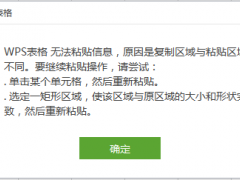
Wps无法粘贴信息怎么办-Wps提示无法粘贴信息的解决方法
在使用WPS Office软件进行文档编辑时,用户可能会遇到无法粘贴信息的问题。这种情况可能由多种原因引起,比如剪贴板服务未运行、软件冲突、权限限制等。当您面对WPS无法粘贴信息的困扰时,可以采取以下步骤来尝试解决问题,感兴趣的朋友就来看看吧。
时间:2024-03-19


