
编辑推荐
-

系统之家装机大师增强版
还在为电脑系统卡顿、蓝屏、无法开机而烦恼?系统之家装机大师增强版就是你的最佳解决方案。它主打零基础全自动操作,全程可视化引导,即使你完全不懂电脑技术,也能跟着提示一步步完成系统重装。有需要的小伙伴就快来本站下载体验吧!
-
系统之家装机大师增强版
还在为电脑系统卡顿、蓝屏、无法开机而烦恼?系统之家装机大师增强版就是你的最佳解决方案。它主打零基础全自动操作,全程可视化引导,即使你完全不懂电脑技术,也能跟着提示一步步完成系统重装。有需要的小伙伴就快来本站下载体验吧!
-

驱动修复大师
驱动修复大师是一款功能强大的驱动修复软件,该软件不仅可以通过检查电脑情况来推送适合的驱动,而且还可以为用户提供常见的错误类型解决方案,轻松解决所遇到的问题。本站提供最新的安装包,感兴趣的用户就来本站下载体验吧。
-

驱动人生10网卡版
驱动人生10网卡版是一款十分优秀的电脑驱动程序管理软件,它能够自动检测并更新电脑上的各种硬件设备驱动程序。通过使用这款软件,用户可以方便地解决电脑硬件设备与操作系统之间的兼容性问题,提高电脑的性能和稳定性。有需要的用户可以在本站下载。
-

微软恶意软件删除工具
微软恶意软件删除工具是一款专业的软件卸载工具,能够对系统中的文件、文件夹、注册表以及系统扩展等进行全面而细致的扫描,快速定位并识别出诸如病毒、木马、间谍软件等多种类型的恶意软件,以确保始终可以检测和清除最新的恶意软件。
-
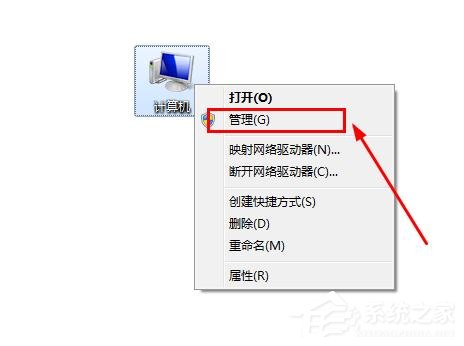
串口号是什么?win7电脑的串口号在哪里看?
怎么查看win7的串口号?许多用户在使用串口线通信的时候,一般需要查看串口是多少,以便设置软件中的串口号,这时候如果不知道怎么查看串口号就为难了,现在小编就给大家介绍一下windows7系统中怎么查看串口号。
时间:2021-12-23
-
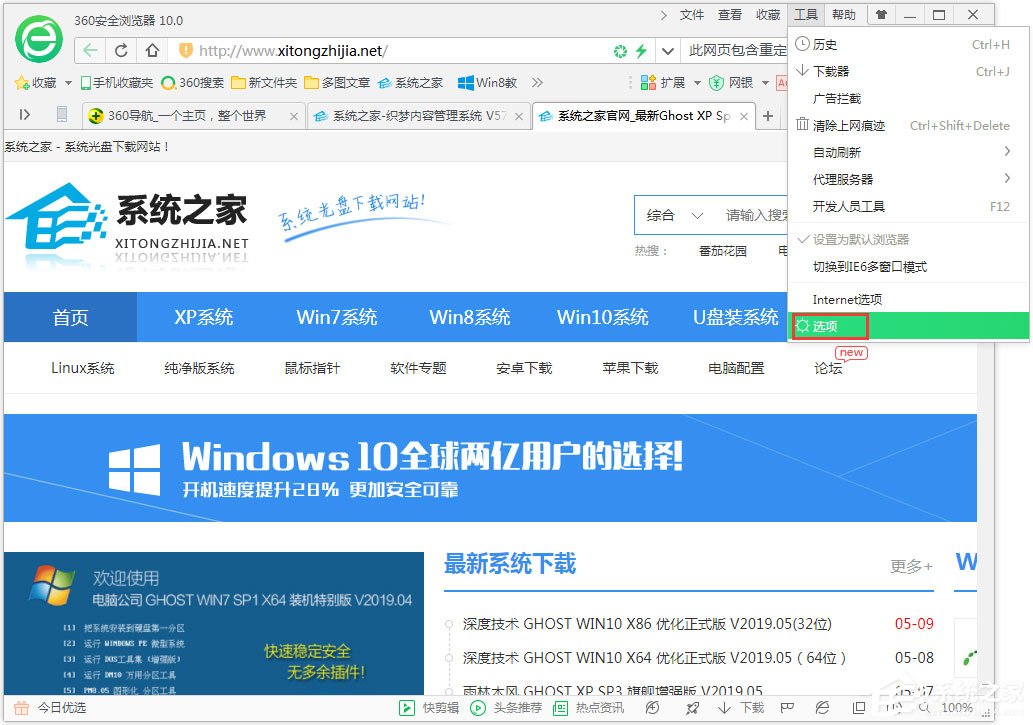
Win7系统浏览器提示“此网页包含重定向循环”怎么办?
最近有Win7系统反映,使用浏览器浏览网页的时候出现提示“此网页包含重定向循环”,用户怎么刷新都没用,为此非常烦恼。那么,Win7系统浏览器提示“此网页包含重定向循环”怎么办呢?下面,我们就一起往下看看Win7系统浏览器提示“此网页包含重定向循环”的解决方法。
时间:2021-12-23
-

Win10玩使命召唤16闪退怎么办?Win10玩使命召唤16闪退的解决方法
使命召唤16是一款对电脑的配置要求很高游戏,有不少使用Win10系统的小伙伴在玩这款游戏的时候碰到了闪退的情况,这种问题应该怎么解决呢?下面就和小编一起来看看要怎么解决吧。
时间:2021-12-23
-
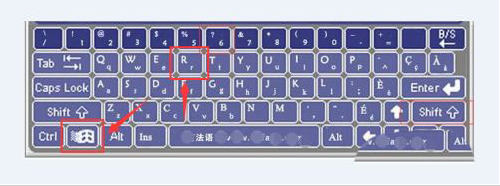
Win10电脑怎么阻止流氓软件在电脑里自动安装软件?
许多用户在查找资源的时候,经常都是进入百度里面查找,而有些网页中的软件都捆绑了非常多的流氓软件,导致用户的电脑一直在安装一些流氓软件。那么,有没有什么办法阻止呢?下面小编就带着大家一起看看吧! 操作方法: 1、把电脑自动安装关闭,这样我们只按
时间:2021-12-23
-
Win10如何更换用户头像?Win10更换用户头像的方法
Win10系统可以说是现在最常见的操作系统之一了,不少小伙伴都在使用,使用久了之后很多小伙伴都嫌弃默认的头像,想要去更改,那么应该如何去更改呢?下面就和小编一起来看看怎么操作吧。
时间:2021-12-23
-
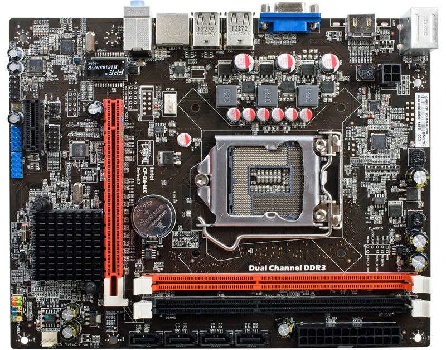
小米air13可以安装Win11吗?小米air13升级Win11教程
小米air13是一款性价比很高的笔记本电脑,很受商务人士的喜爱。那就有用户问小编小米air13可以升级win11吗?当然是可以的,小米最新公布的win11支持系列笔记本中有air13,我们可以通过微软推荐的方法来升级win11系统。
时间:2021-12-23
-
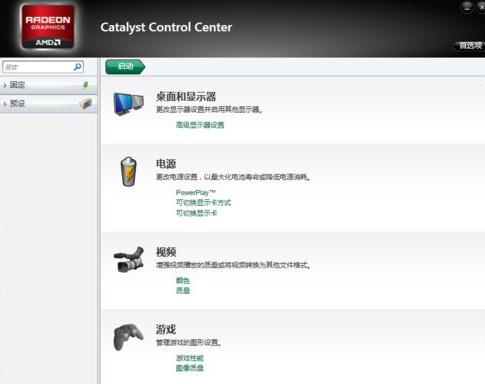
Win7 64位旗舰版系统下IE浏览器地址输入框无法输入网址怎么办?
很多人都会使用系统自带的IE浏览器来浏览网页,但是最近有使用win7 64位旗舰版系统的用户反映自己打开IE浏览器想在地址栏输入文字,却发现无法输入。要怎么解决这个问题呢?小编就给大家分享一下IE浏览器地址输入框无法输入网址的解决措施。
时间:2021-12-23
-

Win10电脑屏幕闪烁横向条纹怎么办?
Win10电脑使用久了就会出现各种故障,比如电脑屏幕出现花屏、横向条纹的问题。这种问题一出现,基本电脑就无法使用了,吃的弧线这种问题一般是硬件问题或是外部原因造成的。下面就看看怎么解决吧。
时间:2021-12-23
-
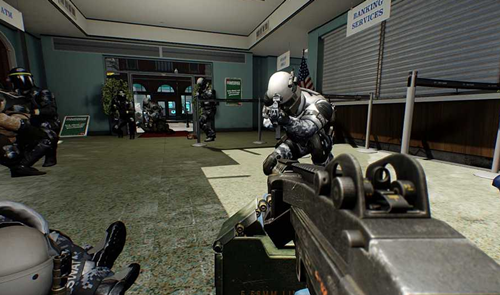
Win10收获日2闪退怎么办?Win10收获日2闪退的解决方法
不少的小伙伴都在使用Win10系统电脑上玩收获日2,但也有很多小伙伴遇到了收获日2出现了闪退的情况,那么碰到这个问题应该怎么办呢?下面就和小编一起来看看应该怎么操作吧。
时间:2021-12-23
-
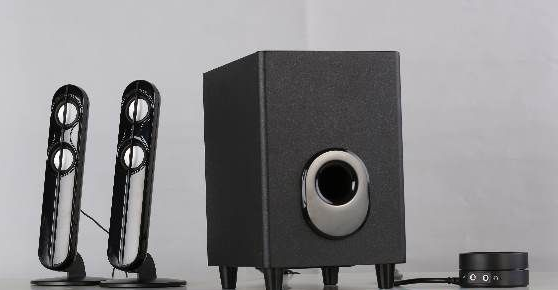
Win10音响没声音?Win10电脑没声音一键解决方法!
使用Win10系统电脑的用户如果遇到音响没有的问题一定非常着急,没有声音不能看电影,不能听歌,那么要怎么解决呢其实Win10电脑没声音解决起来也不难,总的来说按下面小编分享的解决步骤操作就可以了。
时间:2021-12-23


