
编辑推荐
-

系统之家装机大师增强版
还在为电脑系统卡顿、蓝屏、无法开机而烦恼?系统之家装机大师增强版就是你的最佳解决方案。它主打零基础全自动操作,全程可视化引导,即使你完全不懂电脑技术,也能跟着提示一步步完成系统重装。有需要的小伙伴就快来本站下载体验吧!
-
系统之家装机大师增强版
还在为电脑系统卡顿、蓝屏、无法开机而烦恼?系统之家装机大师增强版就是你的最佳解决方案。它主打零基础全自动操作,全程可视化引导,即使你完全不懂电脑技术,也能跟着提示一步步完成系统重装。有需要的小伙伴就快来本站下载体验吧!
-

驱动修复大师
驱动修复大师是一款功能强大的驱动修复软件,该软件不仅可以通过检查电脑情况来推送适合的驱动,而且还可以为用户提供常见的错误类型解决方案,轻松解决所遇到的问题。本站提供最新的安装包,感兴趣的用户就来本站下载体验吧。
-

驱动人生10网卡版
驱动人生10网卡版是一款十分优秀的电脑驱动程序管理软件,它能够自动检测并更新电脑上的各种硬件设备驱动程序。通过使用这款软件,用户可以方便地解决电脑硬件设备与操作系统之间的兼容性问题,提高电脑的性能和稳定性。有需要的用户可以在本站下载。
-

微软恶意软件删除工具
微软恶意软件删除工具是一款专业的软件卸载工具,能够对系统中的文件、文件夹、注册表以及系统扩展等进行全面而细致的扫描,快速定位并识别出诸如病毒、木马、间谍软件等多种类型的恶意软件,以确保始终可以检测和清除最新的恶意软件。
-
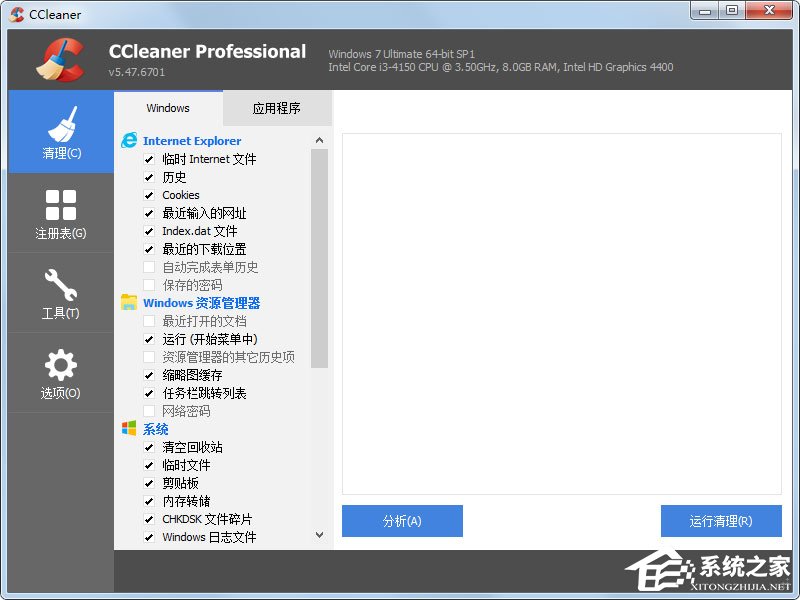
Win7打开程序提示“不是有效的win32应用程序”怎么解决?
最近有Win7用户反映,打开程序的时候提示“不是有效的win32应用程序”,导致程序打开失败,这让用户非常苦恼。那么,Win7打开程序提示“不是有效的win32应用程序”怎么解决呢?下面,我们就一起往下看看Win7打开程序提示“不是有效的win32应用程序”的解决方法。
时间:2021-12-31
-

Win7能不能玩永劫无间?永劫无间最低系统配置
永劫无间是一款自由度极高的多人动作竞技游戏,丰富的玩法和高自由度的捏脸吸引了很多玩家。这是一款电脑游戏,所以想要玩的用户就需要使用电脑来游玩。很多使用Win7系统的用户也想玩永劫无间这款游戏,但是他们不知道自己的Win7电脑能不能支持永劫无间的
时间:2021-12-31
-

Win10系统更新出现错误代码0x80240004怎么解决?
Win10系统更新遇到错误代码0x80240004怎么解决?不少朋友在系统检查更新的时候会遇到一些更新项目下载失败的情况,更麻烦的会遇到直接无法检查更新的问题,如果系统更新遇到错误代码0x80240004该如何解决呢?
时间:2021-12-31
-
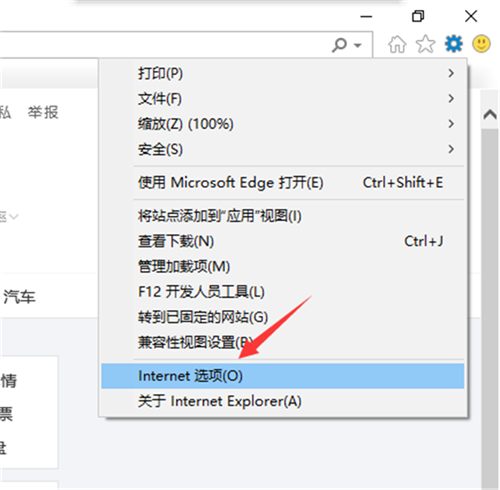
Win10提示你的电脑不信任该网站的安全证书怎么办?
有时候我们使用电脑的时候,打开网站,会发现网页弹出一个提示框显示“此网站的安全证书有问题”,这个时候我们该怎么办呢?小编告诉你发生这种情况的原因大概是电脑的时间设置有问题,又或者是证书自身到期了,还有可能是浏览器的安全级别过高。
时间:2021-12-31
-
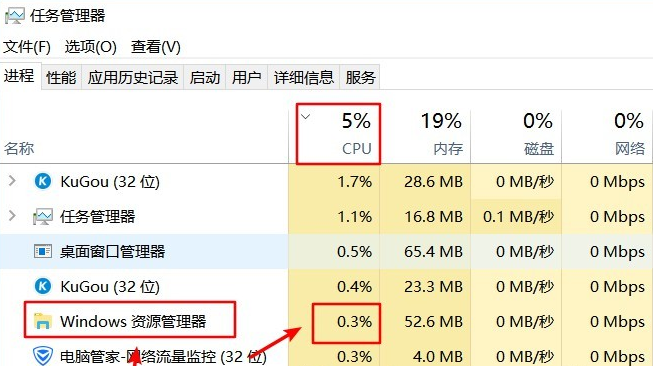
Win10资源管理器占用CPU过高怎么办?
我们在使用Win10系统的时候,有时候在打开资源管理器的时候会发现Win10的资源管理器占用非常高的CPU资源,导致电脑的运行速度变慢,影响我们正常使用,大家知道这是因为什么引起的吗?又该怎么解决资源管理器占用CPU资源的问题呢?
时间:2021-12-31
-
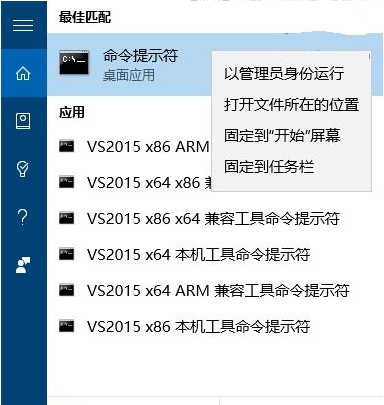
Win10如何使用系统自带的粉碎功能强力粉碎文件?
很多用户习惯了使用Win10系统,虽然大部分用户都用了很久的Win10系统,但是Win10还有许多功能我们没有搞明白,也没有了解过。今天小编给大家带来了文件粉碎功能的实验方法,您如果有不想要的文件就可以使用Win10自带的文件粉碎功能帮助您粉碎文件。
时间:2021-12-31
-
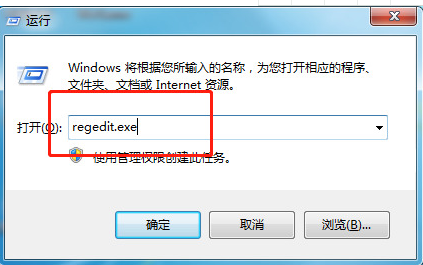
Win10如何禁用USB接口?Win10禁用USSB接口教程
我们平时usb设备使用的非常频繁,包括鼠标、键盘、u盘等设备都会用到usb接口,所以我们在电脑安全方面usb接口的安全一直是一个很大的问题,很多的病毒木马都是以usb接口为突破口来对计算机进行病毒感染,下面带来禁用USB接口的教程 具体步骤如下: 1、使用快
时间:2021-12-31
-
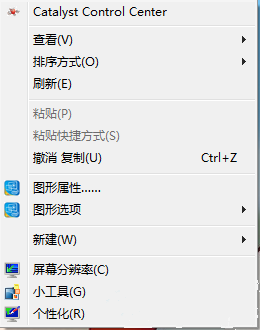
Win7系统如何自定义修改鼠标指针样式?
有没有觉得电脑默认的鼠标样式看久了很单调,其实你可以根据自己的喜好修改鼠标的指针样式,那要如何修改呢?下面就以win7为例,给大家讲讲怎么自定义修改鼠标指针样式的方法,有需要的用户可以接下去看看哦。
时间:2021-12-31
-
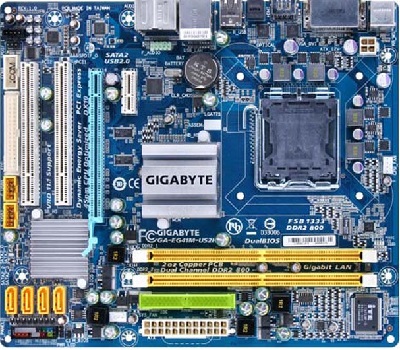
Win7如何更改硬盘模式?Win7更改硬盘模式的方法
Win7系统可以说是最常用的系统之一,一些小伙伴在使用一段时间后就想更改硬盘模式却不知道如何操作,那么碰到这个问题应该怎么办呢?下面就和小编一起来看看应该如何去操作。
时间:2021-12-31
-
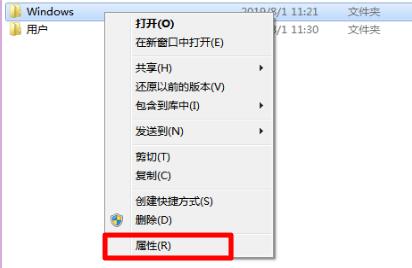
Win7文件夹属性在哪?Win7文件夹属性怎么打开?
电脑中的所有文件夹一般都有一个文件夹属性,比如常规、位置、共享等等不同的属性,用户打开这个文件夹属性就可以对该文件夹进行各种控制,比如共享等等操作。但是用用户不知道这个文件夹属性在哪里,从而不能对文件夹进行控制。
时间:2021-12-31


