
编辑推荐
-

系统之家装机大师增强版
还在为电脑系统卡顿、蓝屏、无法开机而烦恼?系统之家装机大师增强版就是你的最佳解决方案。它主打零基础全自动操作,全程可视化引导,即使你完全不懂电脑技术,也能跟着提示一步步完成系统重装。有需要的小伙伴就快来本站下载体验吧!
-
系统之家装机大师增强版
还在为电脑系统卡顿、蓝屏、无法开机而烦恼?系统之家装机大师增强版就是你的最佳解决方案。它主打零基础全自动操作,全程可视化引导,即使你完全不懂电脑技术,也能跟着提示一步步完成系统重装。有需要的小伙伴就快来本站下载体验吧!
-

驱动修复大师
驱动修复大师是一款功能强大的驱动修复软件,该软件不仅可以通过检查电脑情况来推送适合的驱动,而且还可以为用户提供常见的错误类型解决方案,轻松解决所遇到的问题。本站提供最新的安装包,感兴趣的用户就来本站下载体验吧。
-

驱动人生10网卡版
驱动人生10网卡版是一款十分优秀的电脑驱动程序管理软件,它能够自动检测并更新电脑上的各种硬件设备驱动程序。通过使用这款软件,用户可以方便地解决电脑硬件设备与操作系统之间的兼容性问题,提高电脑的性能和稳定性。有需要的用户可以在本站下载。
-

微软恶意软件删除工具
微软恶意软件删除工具是一款专业的软件卸载工具,能够对系统中的文件、文件夹、注册表以及系统扩展等进行全面而细致的扫描,快速定位并识别出诸如病毒、木马、间谍软件等多种类型的恶意软件,以确保始终可以检测和清除最新的恶意软件。
-
win7系统安装教程?windows7系统安装教程详细步骤
相信很多用户都经历过win7系统的好处,使用起来还是很棒的,但很多用户并不十分清楚这个win7系统具体该如何安装,那么快来看看相信的win7安装教程吧!
时间:2022-07-05
-

win10鼠标可以移动左右键失灵怎么办
当我们使用win10系统的时候,如果遇到鼠标按键失灵,可以移动但是鼠标左右键都点不动了的这种情况,小编觉得和系统方面的问题不大有关系,可能是鼠标本身出现了问题。当然我们也
时间:2022-07-05
-
win10系统记事本无法另存为是什么原因?win10记事本无法保存只弹出另存为窗口解决方法
许多win10系统的用户会使用记事本来编辑一些文件。然而,当他们另存为时,却发现自己无法另存为,只能跳出保存的窗口。怎么了?现在,针对这个问题,系统520小编给我们带来了wi
时间:2022-07-05
-
win7文件管理常见问题解决?win7文件管理常见问题解决汇总
咱们在操作win7系统时,对文件的管理是很常用的,比如要新建文件夹,要重命名,要设置文件的显示跟隐藏等等。对于这种经常操作的要很熟练,不过如果发生了文件错误就会导致这些操作不
时间:2022-07-05
-
win7怎么做wifi热点?win7wifi热点开启设置
嗯,要用win7做wifi热点,这真是个不错的主意。虽然咱们都是用路由器比较多,但是这也不失为一种有趣的设置。有兴趣的朋友,来看看win7wifi热点开启设置具体是个啥吧。
时间:2022-07-05
-
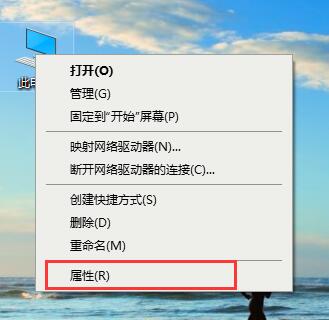
Win10专业版字体平滑在哪里关闭?不使用字体平滑的方法
平时在使用Win10系统的过程当中,会有字体模糊情况出现,于是会开启字体平滑功能,让字体看上去更加平滑圆润,但是这样的设置有时候会有弊端出现。
时间:2022-07-05
-
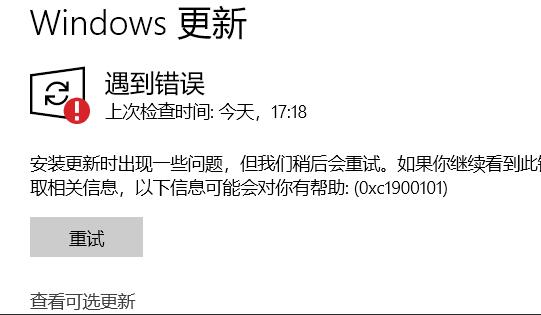
Win11更新错误0xc1900101怎么办?解决Windows11安装助手上的错误代码0xc1900101
Windows11是微软最新的计算机操作系统,很多人都想要体验Win11,在Win11更新错误0xc1900101怎么办?以下小系列将为您带来0xc1900101教程,解决Windows11安装助手上的错误代码,希望对您有所帮助。
时间:2022-07-05
-
windows10关闭资源管理器后黑屏怎么办?windows10关闭资源管理器后黑屏处理教程
当我们的计算机升级并安装了win10操作系统后,一些小伙伴可能会遇到在使用过程中打开资源管理器并关闭后,计算机出现死机黑屏的情况。对此小编认为,可能是我们计算机在使用过程中内部
时间:2022-07-05
-
win10蓝屏笑脸提示重启怎么办?win10蓝屏笑脸提示重启的处理方法
win10蓝屏出现个笑脸,长得这样:(的,其实小编看来更像是哭脸。这是微软工程师幽默的一面。虽然系统出错了,但是提醒也要给你轻松的感觉,不能太生硬。
时间:2022-07-05
-

windows10软件不兼容怎么办
windows10软件不兼容怎么办 1.打开这台电脑,在磁盘中找到不兼容程序的文件夹,左键鼠标双击文件夹,在兼容的程序文件上点击鼠标右键然后再选择"兼容性疑难解答"选项. 2.弹出程序兼容性疑难解答提示框,会显示正在检测问题,检测完后鼠标左键点击选择故障排除选项中"尝试建议的设置". 3.检测到该程序的兼容模式为WIN7,然后鼠标左键点击"测试程序",如果能正常运行的话,再点击"下一步". 4.故障排除完成后,鼠标左键点击"是,为此程序保存这些设置&q
时间:2022-07-05


